在Excel中查看指定物品对应图片的方法

 时间:2026-02-12 04:31:43

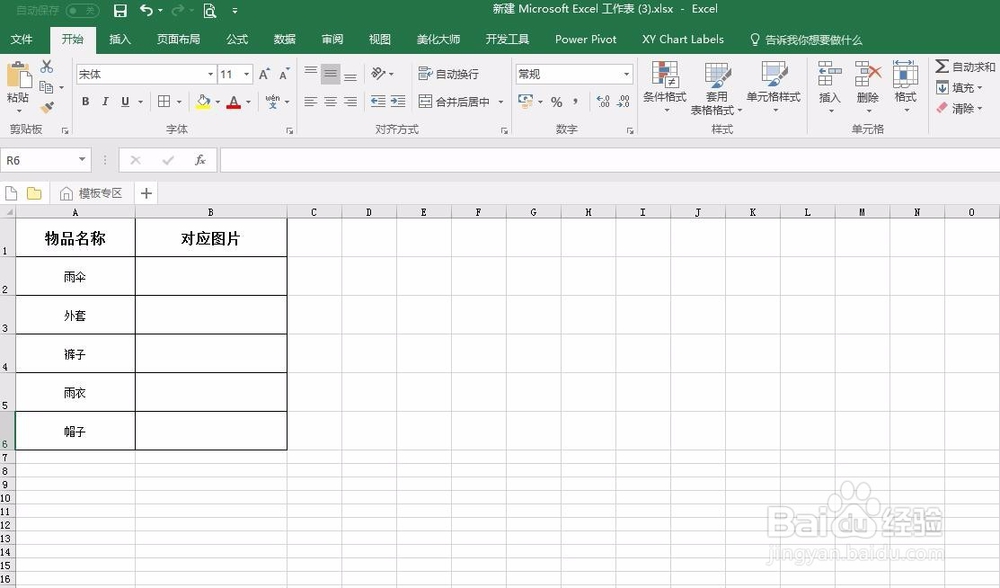
1、在EXCEL中制作一个表格畜羞,为图片预留一列。
在Excel中查看指定物品对应图片的方法

2、将需要的图片进行整理。最好放置在统一个文件夹内便于管理。此处应该注意图片名称应该与EXCEL中物品名称完全一致。

在Excel中查看指定物品对应图片的方法

3、找到EXCEL中A2单元格对应的图片,然后在图片上按住SHIFT的同时点击鼠标右键。在弹出的列表中选择 复制为路径。本例中复制的路径为C:\Users\Administrator\Desktop\图片\雨伞.jpg

在Excel中查看指定物品对应图片的方法

4、回到Excel工作表中,在B1列输入公式并进行适当修改。

=HYPERLINK("C:\Users\Administrator\Desktop\图片\"&A2&".jpg"包陕,A2)。

在Excel中查看指定物品对应图片的方法

5、然后进行下拉填充,愁昆牺生成其余物品名称的链接。

在Excel中查看指定物品对应图片的方法

在Excel中查看指定物品对应图片的方法

6、最后点击B2到B5任一单元格,可以看到自动打开与A列对应名称一致的物品图片。

在Excel中查看指定物品对应图片的方法

  • WPS如何将单元格编号数据拆分并填充
  • excel怎么将一行的内容替换成两行
  • 利用公式合并既包含日期又包含时间的一列数据
  • Excel如何计算制定工作日的日期
  • EXCEL中如何分类添加序列号
  • 热门搜索
    驴妈妈旅游 桂林旅游股票 从化旅游 云南旅游线路 六安旅游 海南旅游地图 安阳旅游 永泰旅游 成都旅游景点大全 菏泽旅游
