1、首先我们从文件夹里双击图标,或者直接双击快捷方式,打开word。

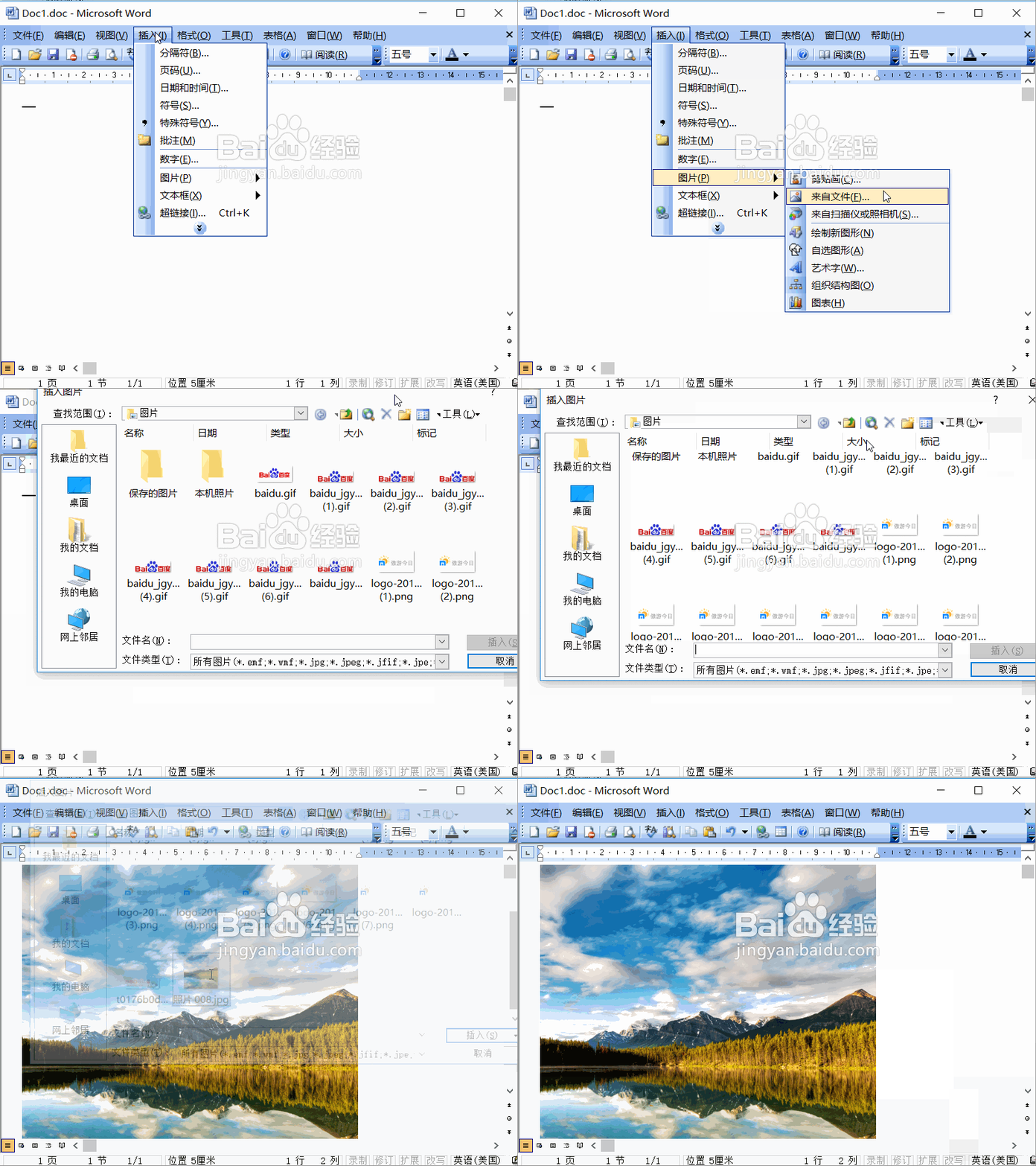
2、我们点击“插入”里的“图片”,选择“来自文件”,插入一张图片。
3、我们将文档另存为,然后点击“文件”里的“属性”,我们可以看到目前文档是1.28m。

4、我们点击菜单栏“视图”,选择“工具栏”,点击“图片”,调出图片命令框。

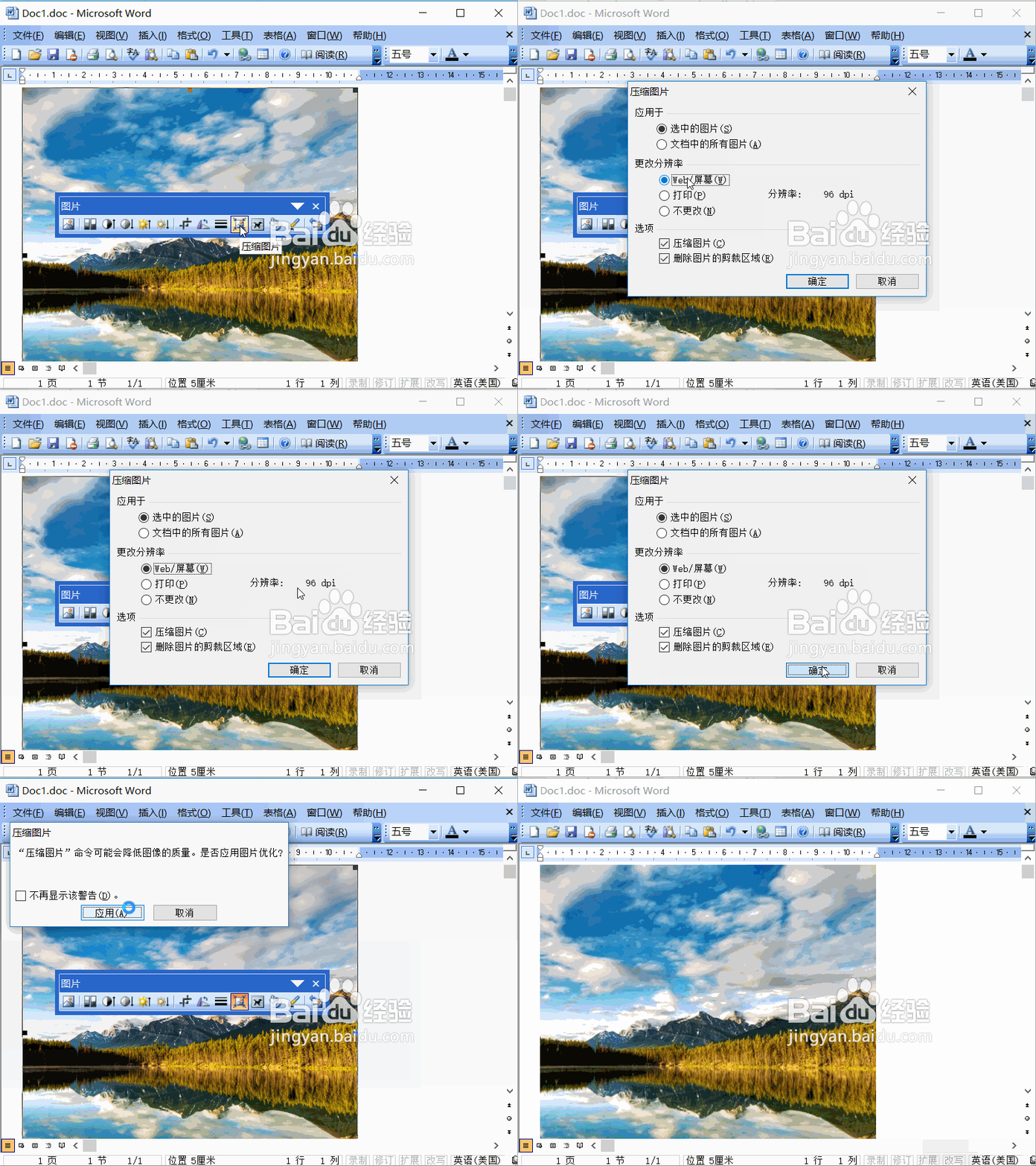
5、我们点击“压缩图片”。选择“web”,我们可以看到这时候dpi是96。点击“确定”。
6、我们点击保存,再查看属性,我们会发现原来一兆多的图片已经变为了几十kb。

时间:2026-04-22 18:13:53
1、首先我们从文件夹里双击图标,或者直接双击快捷方式,打开word。
2、我们点击“插入”里的“图片”,选择“来自文件”,插入一张图片。
3、我们将文档另存为,然后点击“文件”里的“属性”,我们可以看到目前文档是1.28m。
4、我们点击菜单栏“视图”,选择“工具栏”,点击“图片”,调出图片命令框。
5、我们点击“压缩图片”。选择“web”,我们可以看到这时候dpi是96。点击“确定”。
6、我们点击保存,再查看属性,我们会发现原来一兆多的图片已经变为了几十kb。
