AE如何导出GIF动图到手机微信/QQ上

 时间:2026-02-12 22:19:45

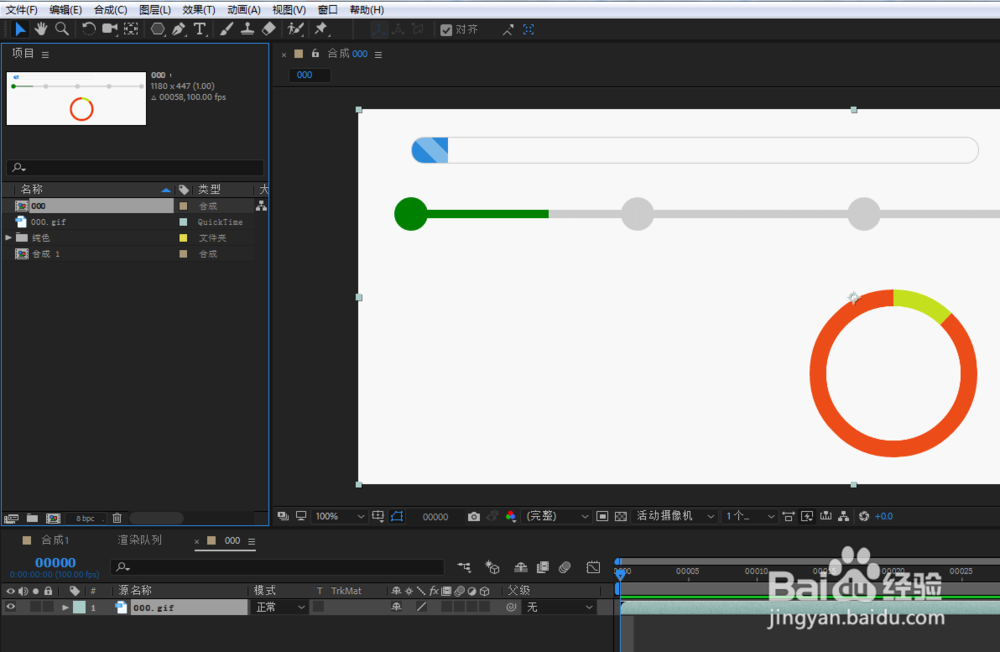
1、打开AE,新建合成,作为目标合成

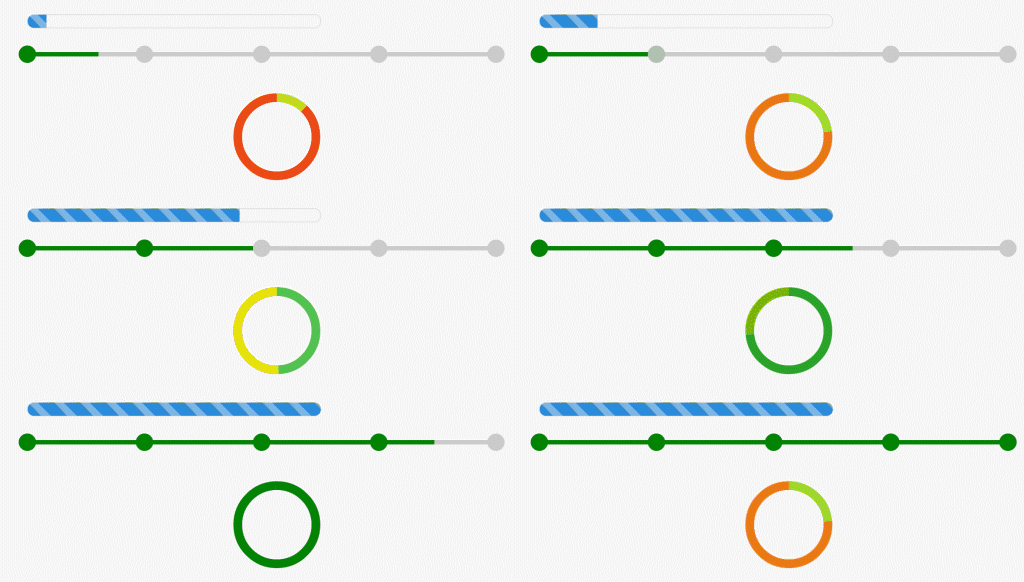
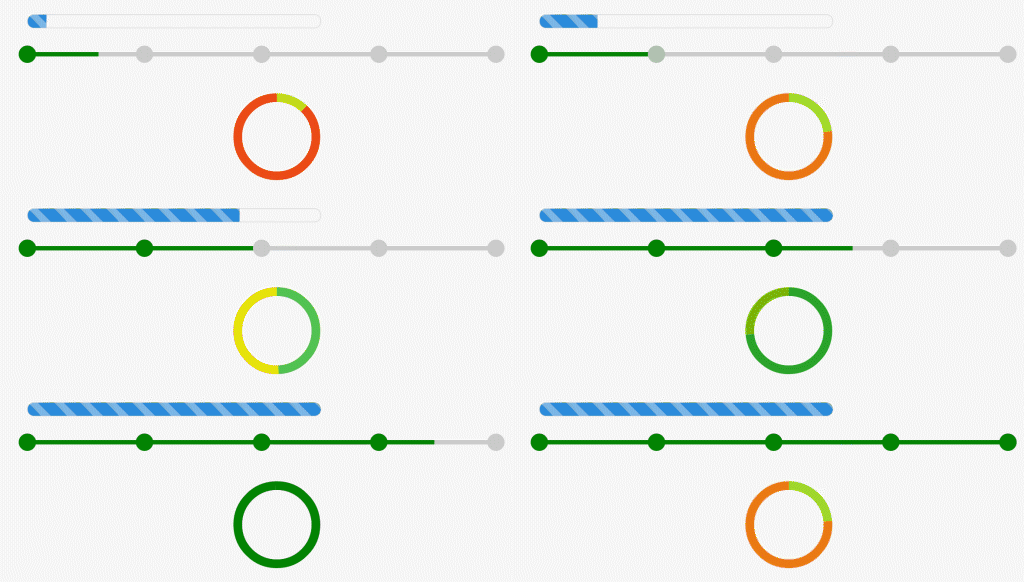
制作一个简单的图形动画。

或者导入一个动画。

AE如何导出GIF动图到手机微信/QQ上

AE如何导出GIF动图到手机微信/QQ上

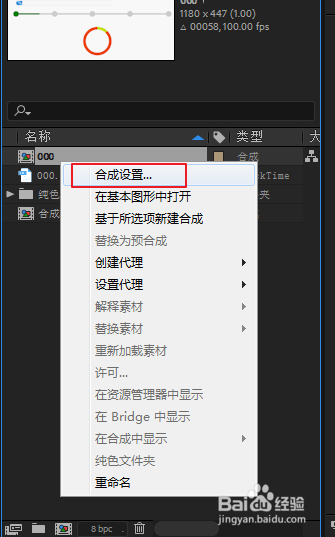
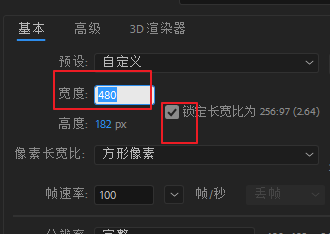
2、在目标合成上右键——合成设置

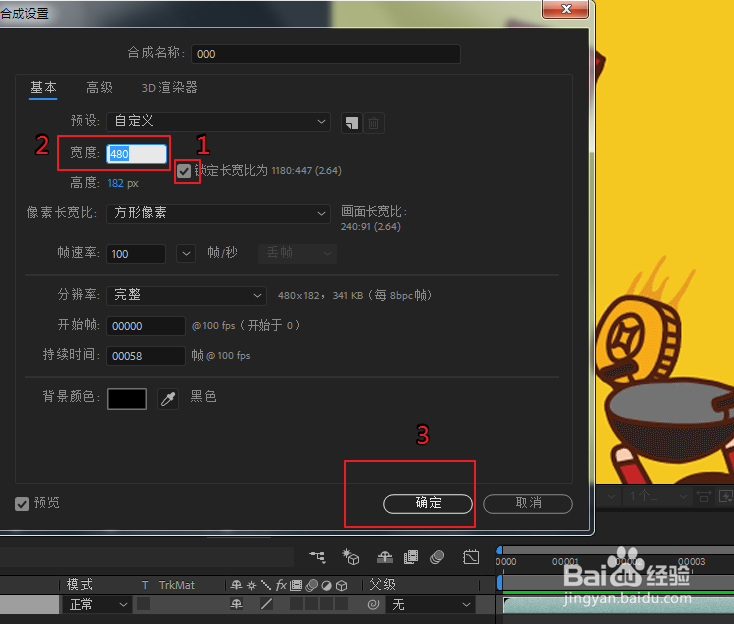
打开合成设置,

1、勾选锁定长宽比

2、宽度输入为480

3、点击确定。

AE如何导出GIF动图到手机微信/QQ上

AE如何导出GIF动图到手机微信/QQ上

AE如何导出GIF动图到手机微信/QQ上

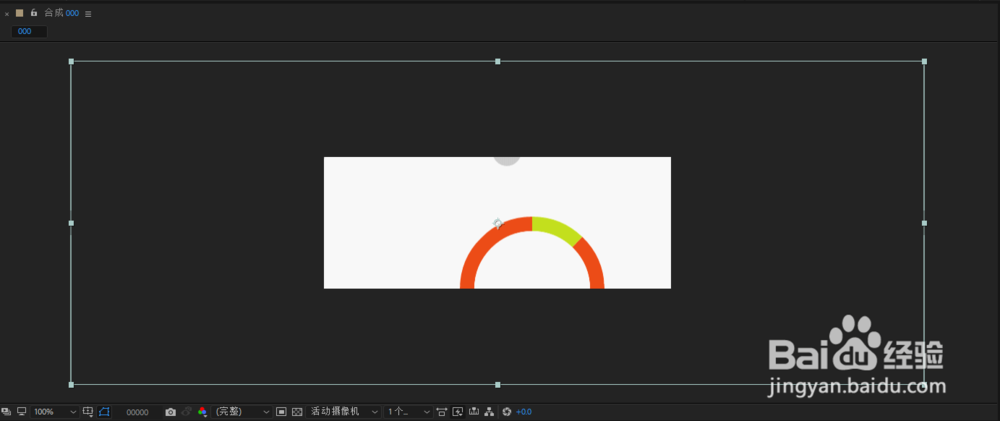
3、修改合成大小后,可以看到合成内的图像被缩小,变成局部显示了。

怎么解决呢?
AE如何导出GIF动图到手机微信/QQ上

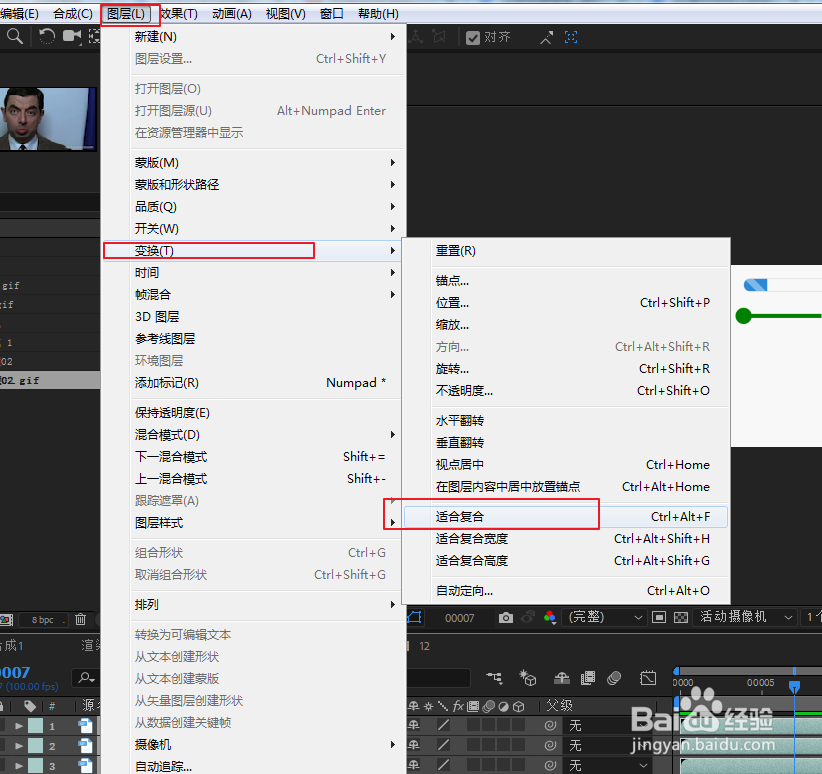
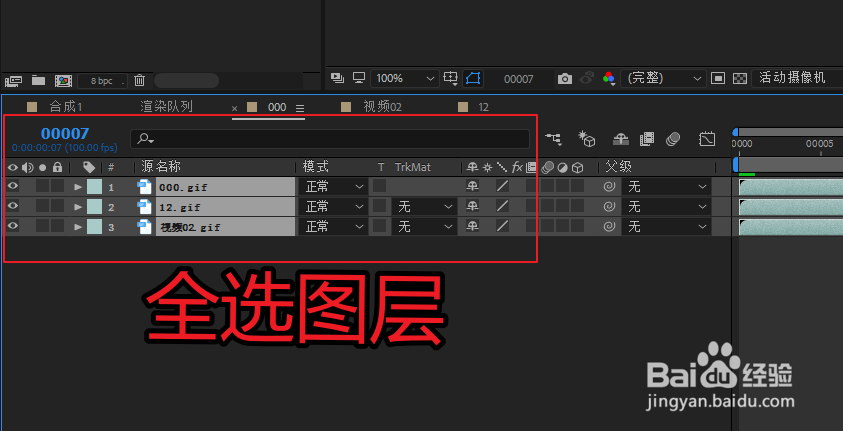
4、全选合成内的所有图层

选择菜单栏——图层——变换——适合复合,(快捷键Ctrl+ALT+F),

这样合成大小就合适了。
AE如何导出GIF动图到手机微信/QQ上

AE如何导出GIF动图到手机微信/QQ上

5、这样做是为了避免制作的GIF文件过大,无法在手机上观看。

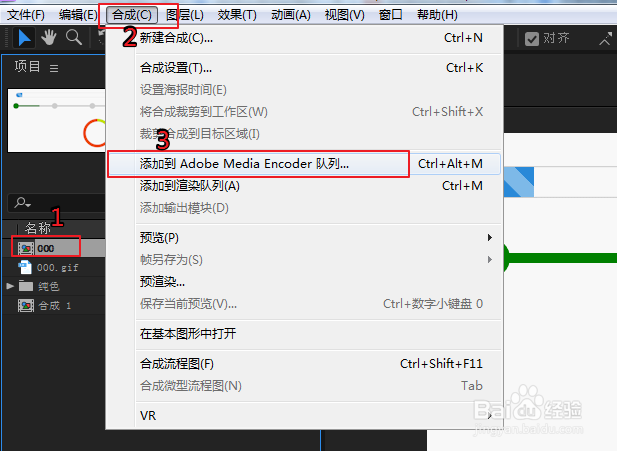
1、选中目标合成

2、选择文件——导出——添加到Adobe Media Encoder队列

AE如何导出GIF动图到手机微信/QQ上

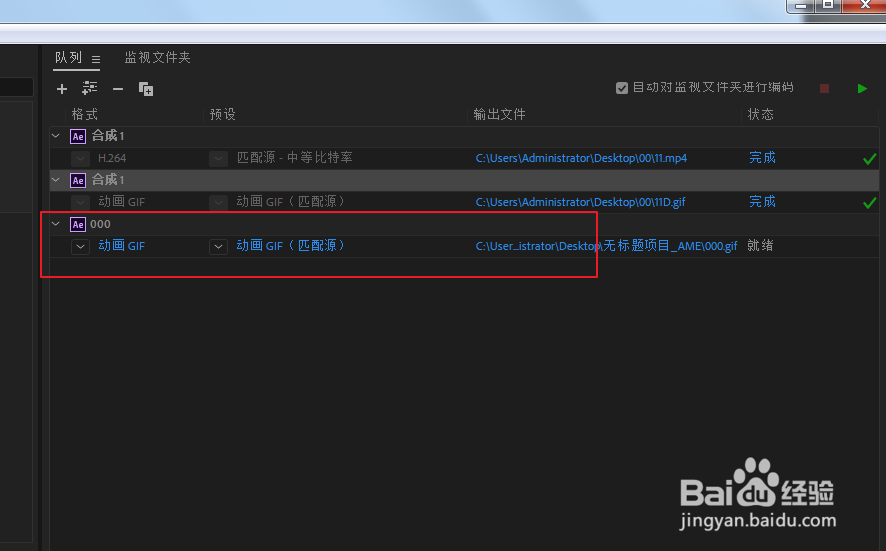
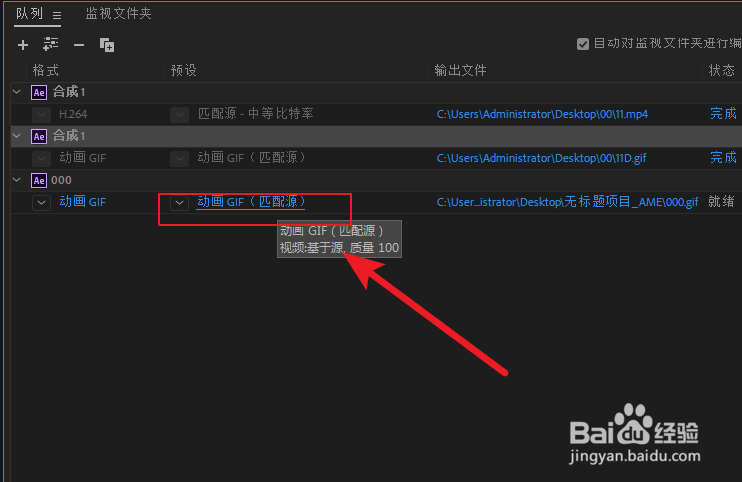
2、此时,ME启动,AE合成自动添加到了ME左上窗口的队列面板

AE如何导出GIF动图到手机微信/QQ上

3、点击队列面板中间的“匹配源”选项。

AE如何导出GIF动图到手机微信/QQ上

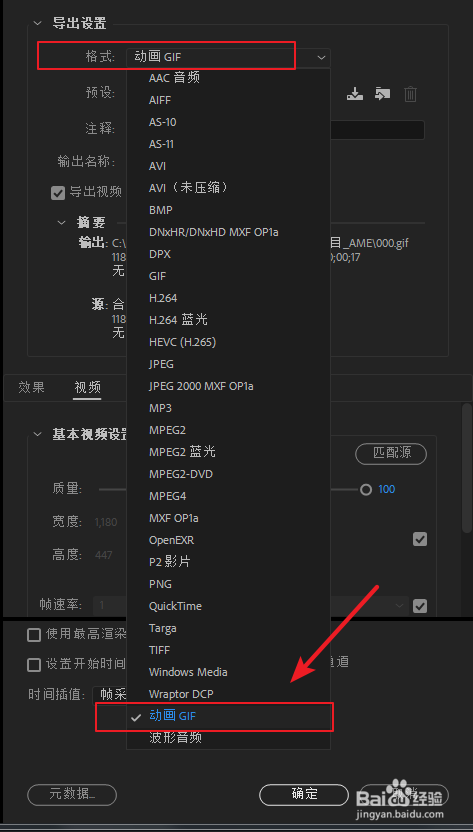
4、弹出导出设置,在格式下选择——GIF动画格式。

AE如何导出GIF动图到手机微信/QQ上

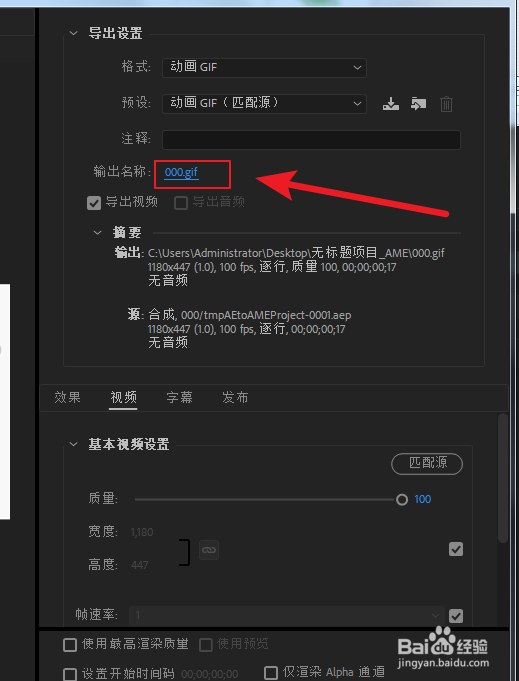
5、点击输出名称旁边的蓝色文字,弹出文件夹,选择保存位置,重命名,保存。

AE如何导出GIF动图到手机微信/QQ上

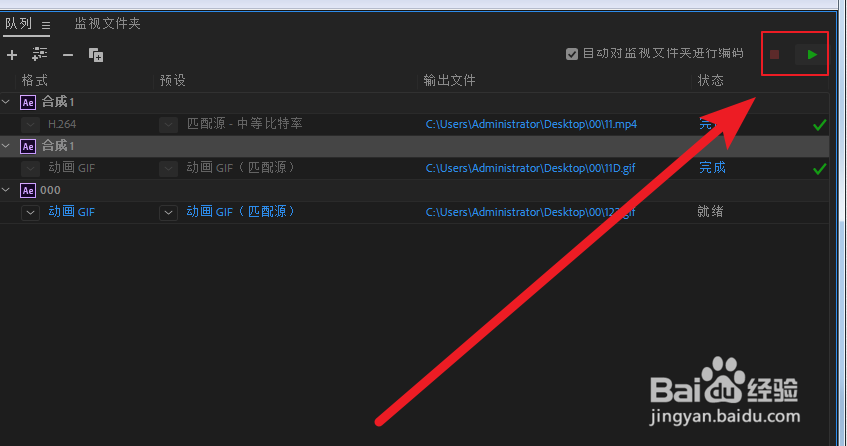
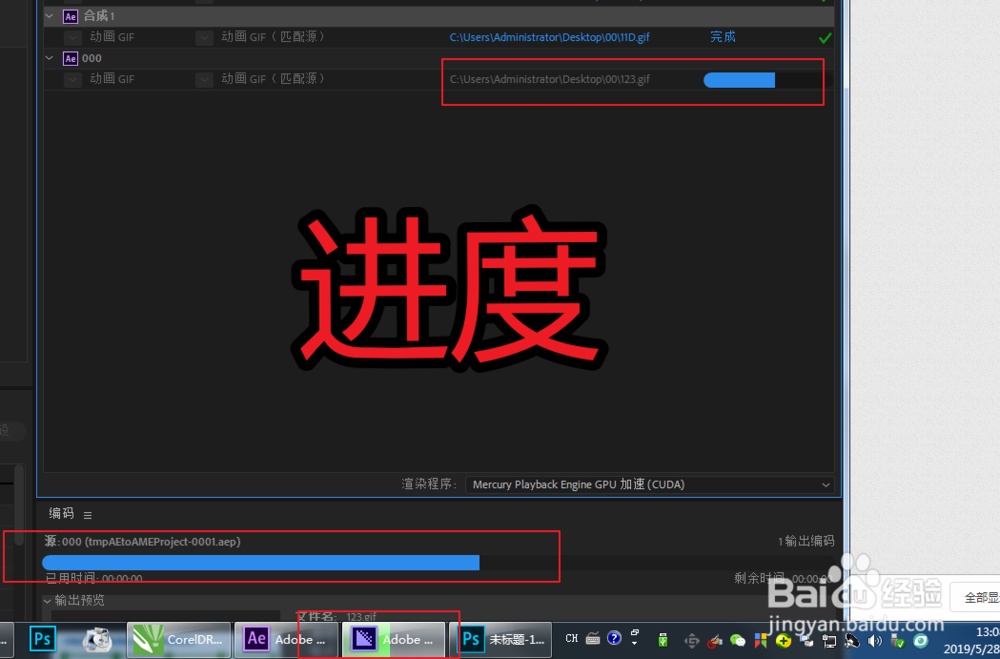
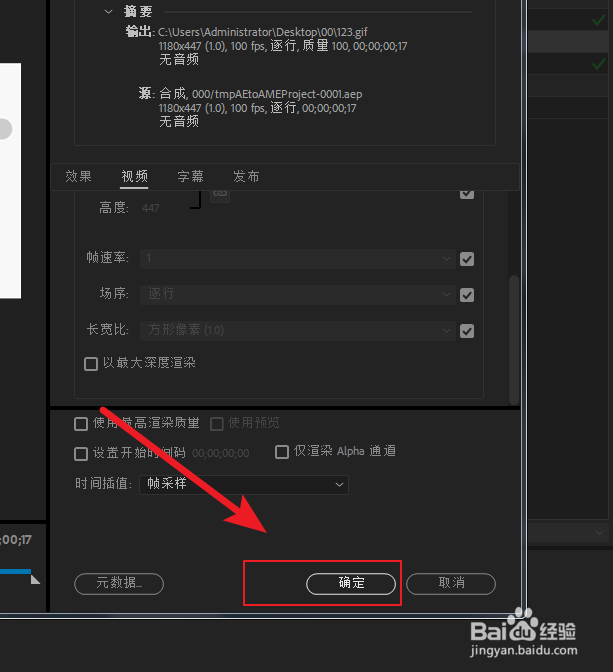
6、点击确定,退出设置,再点击右上角的绿色按钮,开始渲染。

渲染完成,在保存位置就看到视频了。
AE如何导出GIF动图到手机微信/QQ上

AE如何导出GIF动图到手机微信/QQ上

AE如何导出GIF动图到手机微信/QQ上

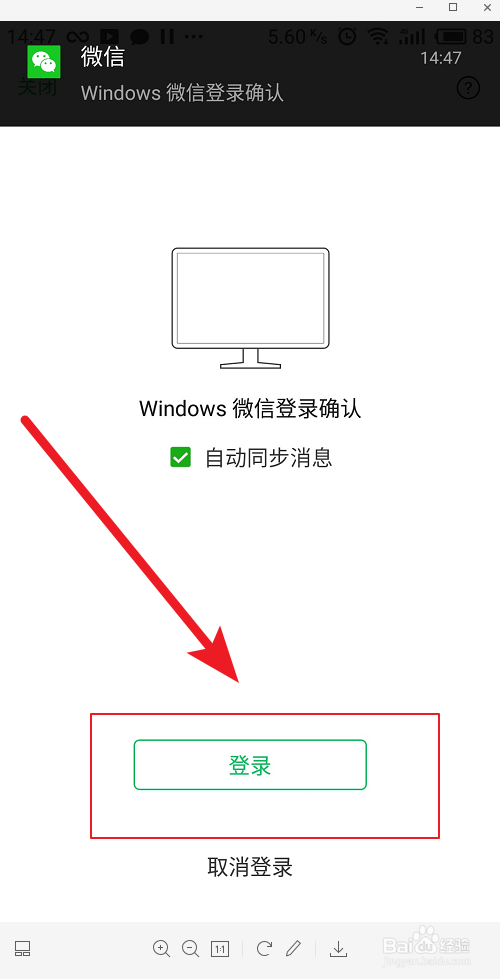
1、在PC端扫二维码登录微信,在手机上确认。

AE如何导出GIF动图到手机微信/QQ上

AE如何导出GIF动图到手机微信/QQ上

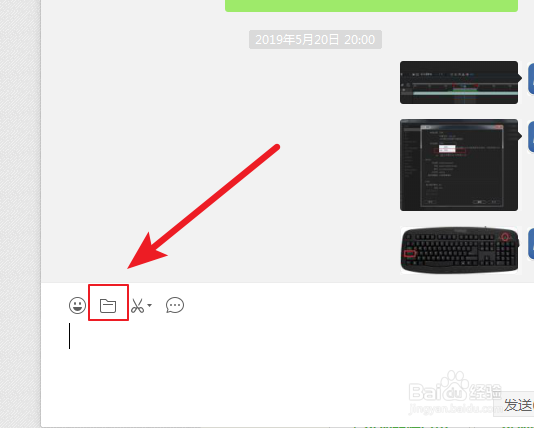
2、找到联系人或者群的聊天窗口,这里我选择文件传输助手,点击微信上的发送文件按钮

AE如何导出GIF动图到手机微信/QQ上

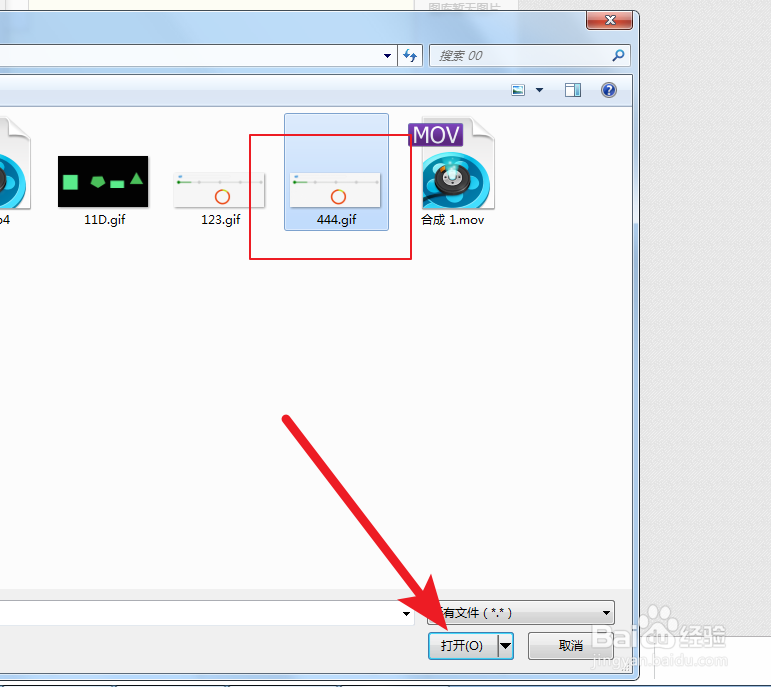
3、弹出文件夹,根据刚才的保存路径找到GIF文件,选择打开

AE如何导出GIF动图到手机微信/QQ上

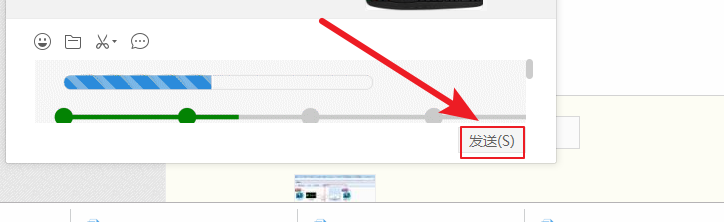
4、点击聊天窗口下的发送按钮,发送GIF文件出去。

AE如何导出GIF动图到手机微信/QQ上

5、发送后,在手机微信上的文件传输助手的聊天记录上就可以看到已经自动播放的GIF动画了

AE如何导出GIF动图到手机微信/QQ上

  • ae插件怎么安装
  • Ae播放音频没有声音该怎么设置?
  • AE怎样恢复初始的面板布局?
  • AE给素材添加效果,画面无反应如何解决?
  • AE怎么导入序列帧连成动画
  • 热门搜索
    美国旅游地图 疯狂旅游团 桂林旅游价格 内蒙古旅游地图 江西婺源旅游 海南旅游局 香港旅游景点大全 携程旅游网官网 塞班岛旅游攻略 江苏旅游攻略