1、首先在word文档中插入一个分数。
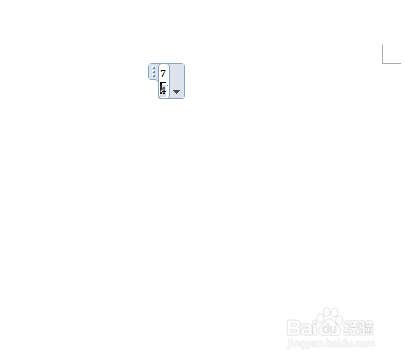
2、然后选中这个分数。

3、接着选择顶部的“开始”菜单。
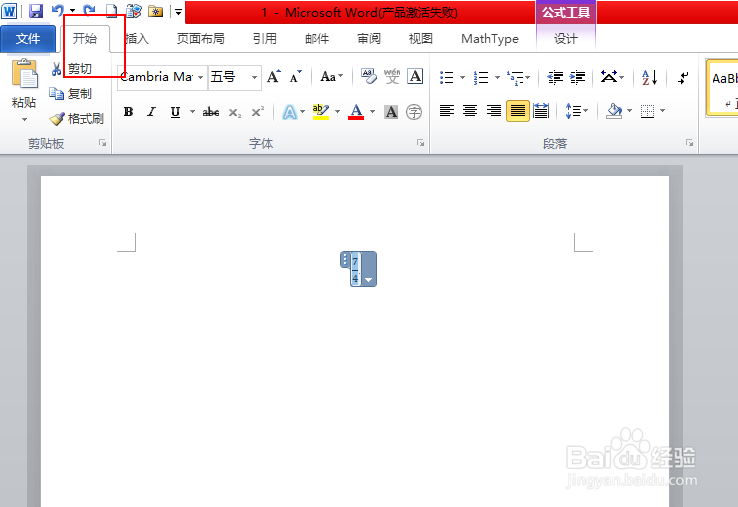
4、选择自己所想要字体的大小,这时候就可以放大分数了。
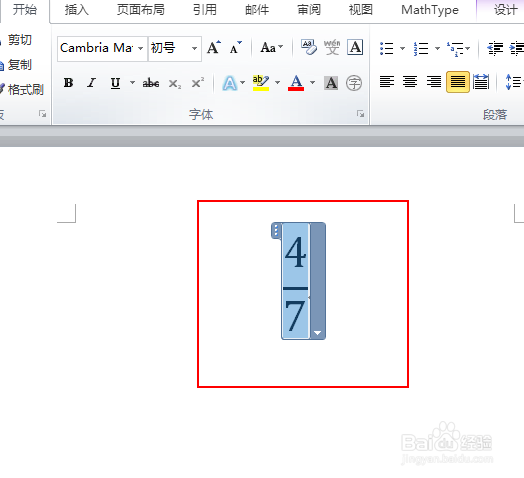
5、有时候放大了分数之后,分数会不完全显示,这时候我们就要来调整行高了,找到行高的按钮。
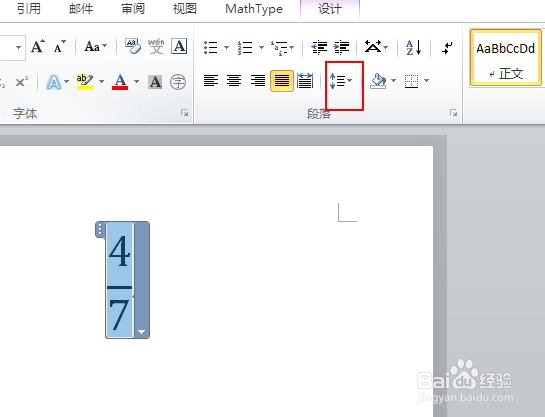
6、选择行高的具体值。
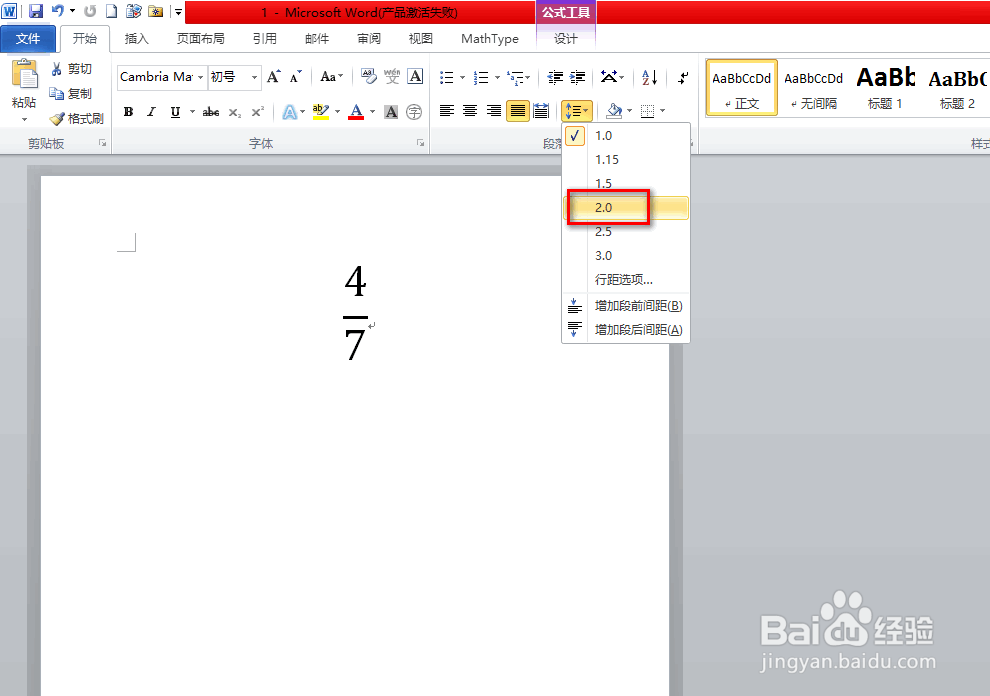
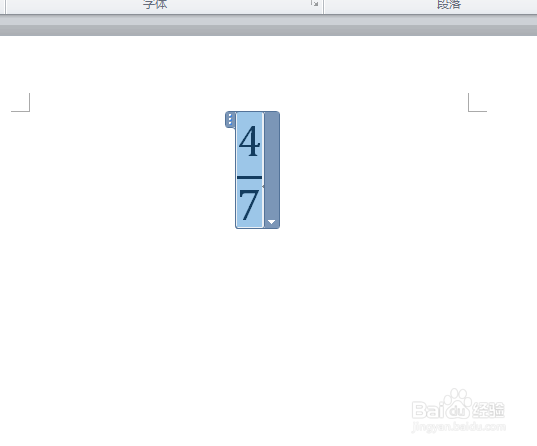
7、这时候我们就将分数的行高设置好了,一般分数显示不全或者是有遮挡的都是因为行高没有设置好。
时间:2026-04-22 08:19:02
1、首先在word文档中插入一个分数。
2、然后选中这个分数。
3、接着选择顶部的“开始”菜单。
4、选择自己所想要字体的大小,这时候就可以放大分数了。
5、有时候放大了分数之后,分数会不完全显示,这时候我们就要来调整行高了,找到行高的按钮。
6、选择行高的具体值。
7、这时候我们就将分数的行高设置好了,一般分数显示不全或者是有遮挡的都是因为行高没有设置好。
