Word文档如何转换为PDF格式的文件?

 时间:2026-02-14 10:39:02

1、一、点击打开自己已经建立好了的Word文档,小编在这里演示的office2010版本的。

Word文档如何转换为PDF格式的文件?

2、二、选择左上角的文件选项,打开文件选项之后,会出现一个保存为PDF格式的选项,点击该选项,即可保存为PDF格式的文件。

Word文档如何转换为PDF格式的文件?

3、三、但是这里有一个限制的条件,那就是,必须在自己的电脑上安装了Adobe公司的PDF阅读软件之后才能够进行这种方式的保存,否则就会跳出如下的页面。

Word文档如何转换为PDF格式的文件?

Word文档如何转换为PDF格式的文件?

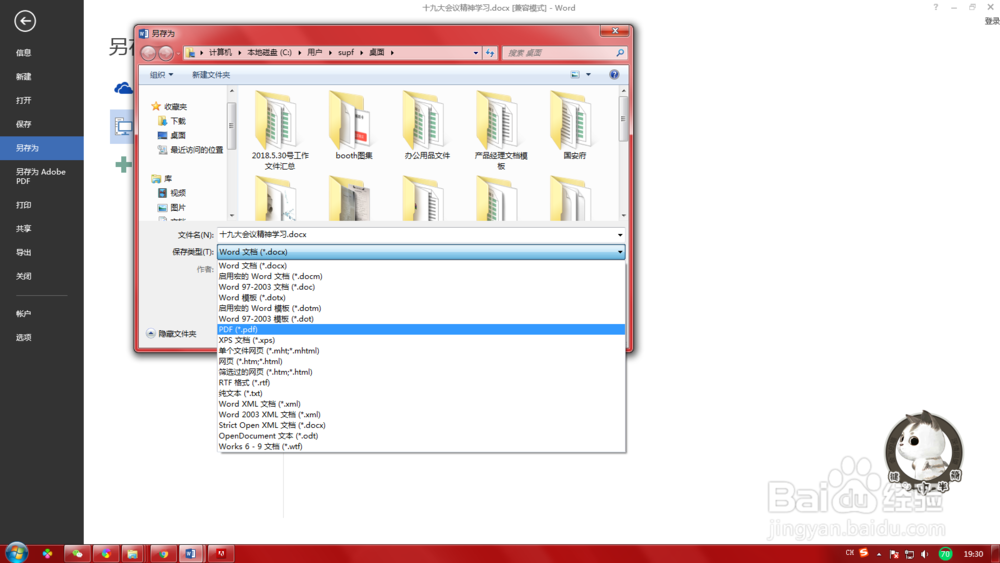
4、四、其实我们可以通过另存为的形式来进行保存,同样的,点击保存,选择保存的路径,如下图所示。

Word文档如何转换为PDF格式的文件?

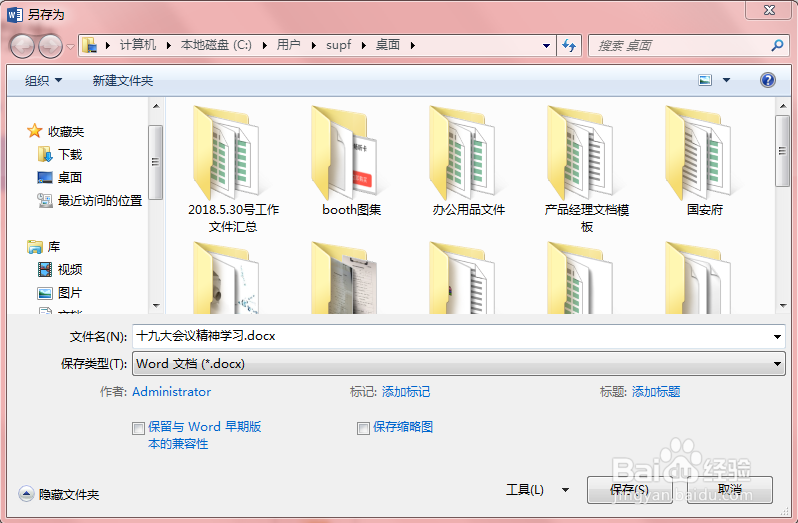
5、五、在弹出来的保存的对话框中,选择PDF的格式的文件,即可方便的保存为PDF的格式,这种方法的好处就是,即使是没有安装PDF软件,同样也可以保存为PDF格式。
Word文档如何转换为PDF格式的文件?

Word文档如何转换为PDF格式的文件?

6、六、最后,附上本次保存成为PDF文件之后的截图,是不是非常方便呢。

Word文档如何转换为PDF格式的文件?

  • word文档如何转换为pdf格式
  • 怎么把word文档转换为pdf格式?
  • word转换为PDF格式文件
  • pdf格式文件怎么转换成word格式文档
  • pdf格式怎么打印
  • 热门搜索
    丽水旅游攻略 济州岛旅游攻略 上海都市旅游卡 安徽省旅游局 海螺沟旅游攻略 淄博旅游景点大全 西安旅游线路 扬州旅游商贸学校 日本福冈旅游 潮汕旅游