1、打开你的AI软件

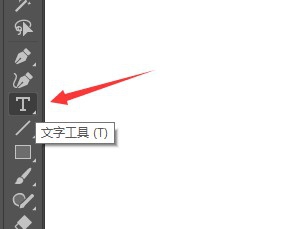
2、点击文字工具
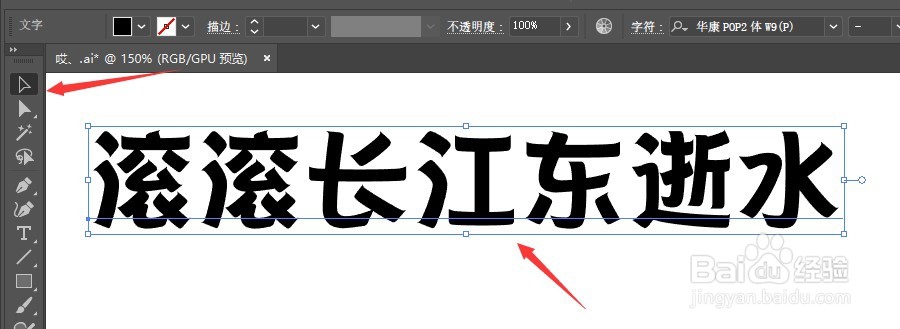
3、输入你的文字
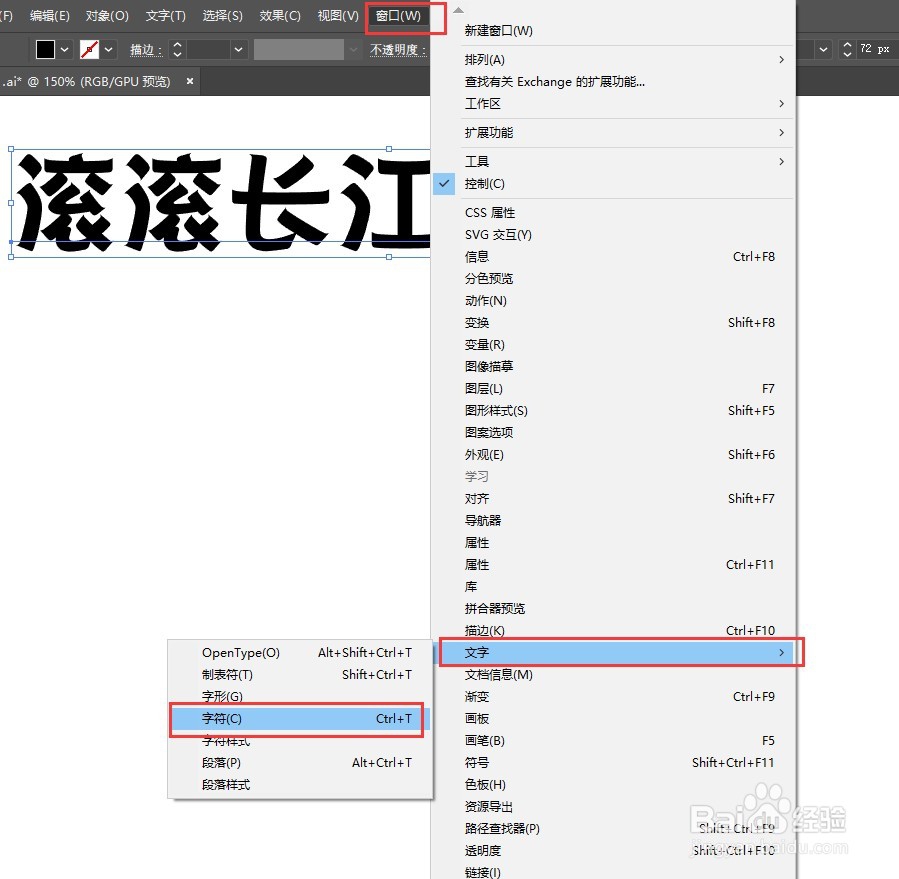
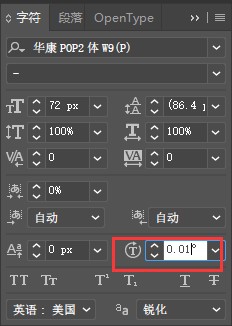
4、我们找到,窗口-文字-字符。
5、如果字符弹出来是这个样子的话点击这里展开
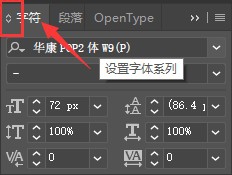
6、在这里输入0.01 回车
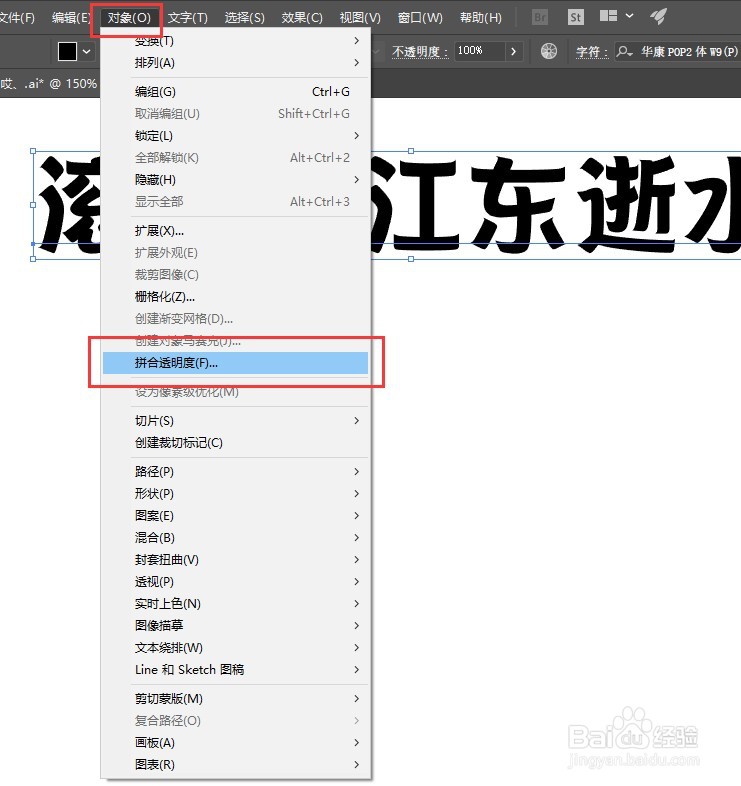
7、然后点对象-拼合透明度
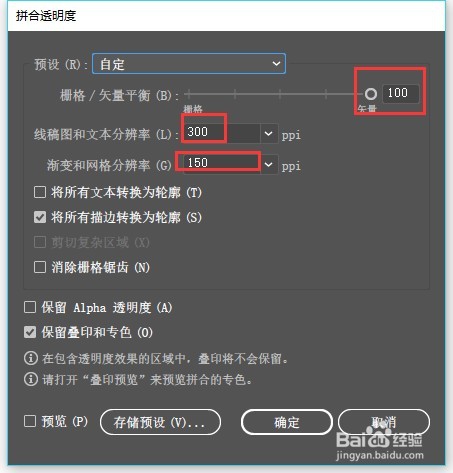
8、按照这样的数值 其他地方不用动
9、会看到文字多了这些小点

10、然后我们取消编组
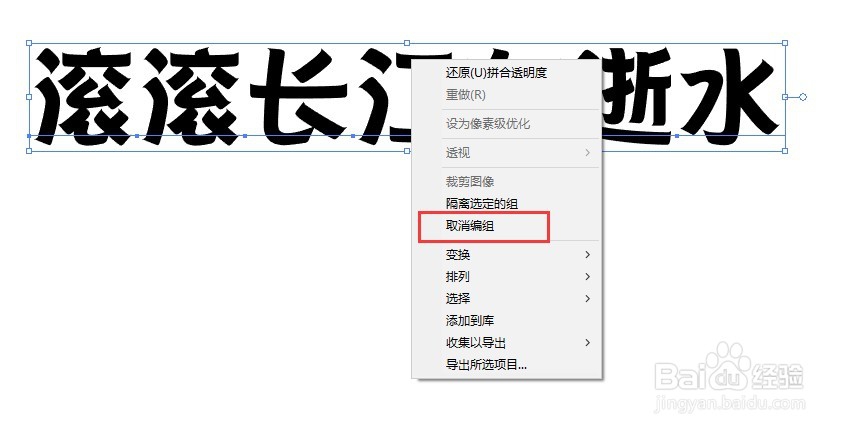
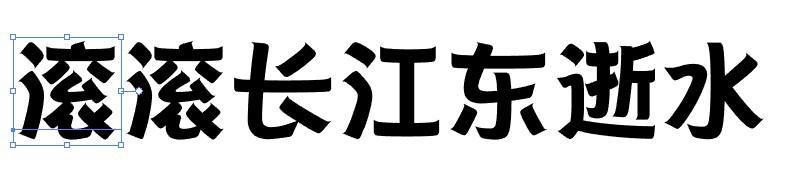
11、现在文字就是单个可编辑状态啦
时间:2026-04-26 11:24:26
1、打开你的AI软件
2、点击文字工具
3、输入你的文字
4、我们找到,窗口-文字-字符。
5、如果字符弹出来是这个样子的话点击这里展开
6、在这里输入0.01 回车
7、然后点对象-拼合透明度
8、按照这样的数值 其他地方不用动
9、会看到文字多了这些小点
10、然后我们取消编组
11、现在文字就是单个可编辑状态啦
