1、双击打开SolidWorks

2、选择更改尺寸后的零件或装配体
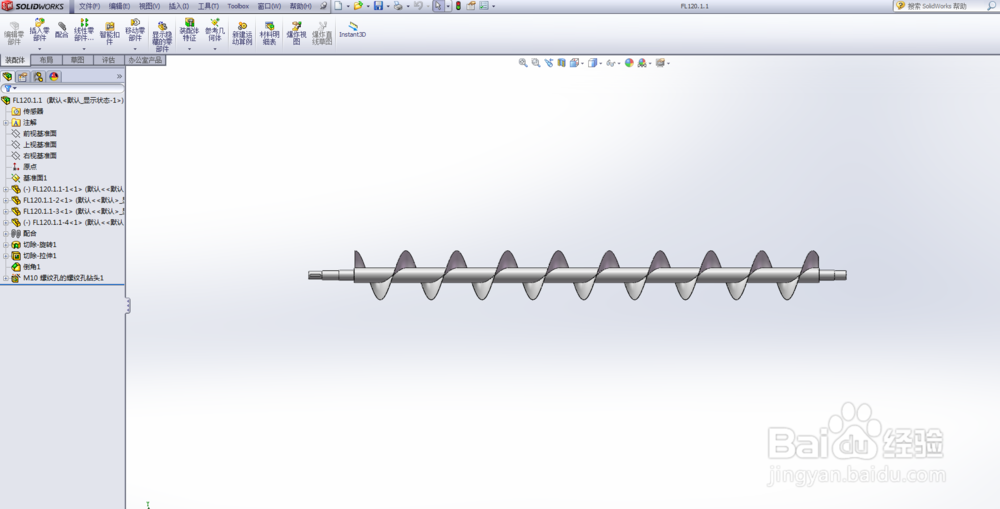
3、从零件或装配体生成工程图后,会发现之前做的剖视图位置移动了,不在我们需要的位置上了。

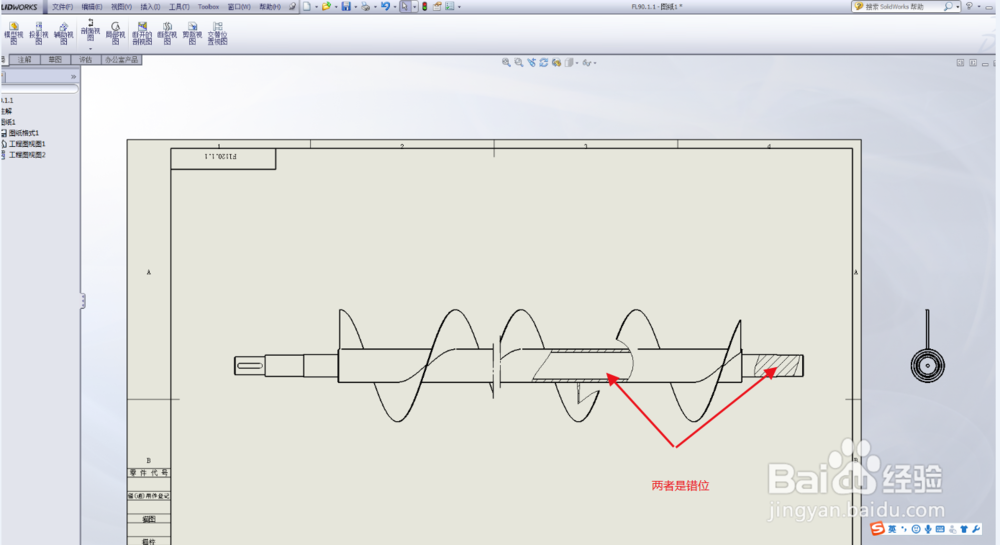
4、我们将鼠标移动到错误的剖视图位置,点击右键,选择断开的剖视图,再继续选择删除,再选择确定。恢复到没有剖视图的原始状态下。
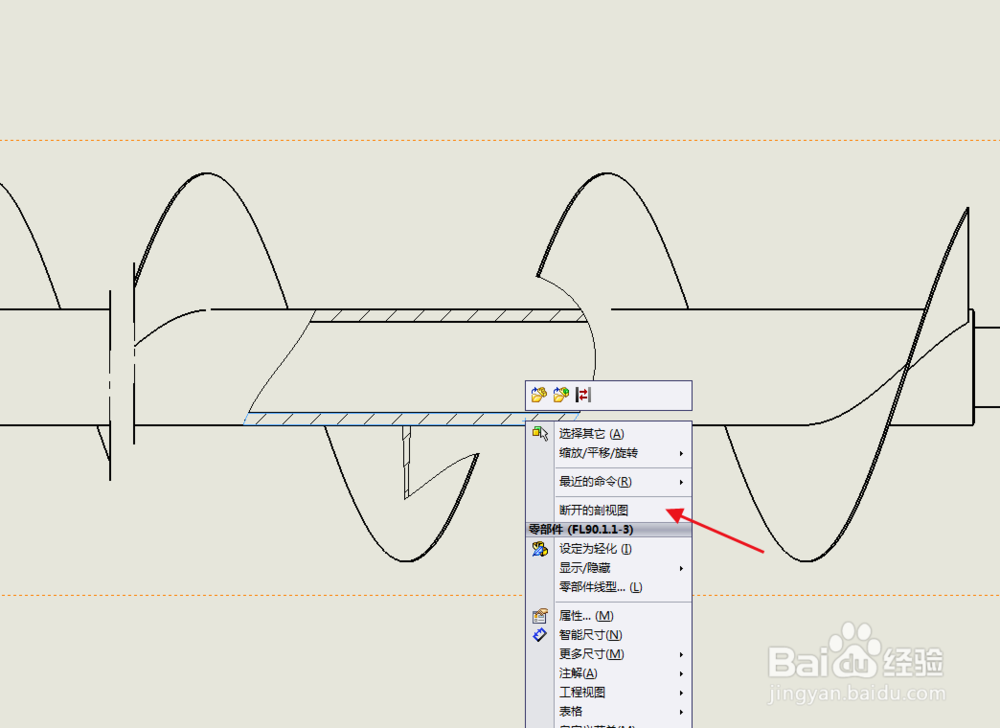
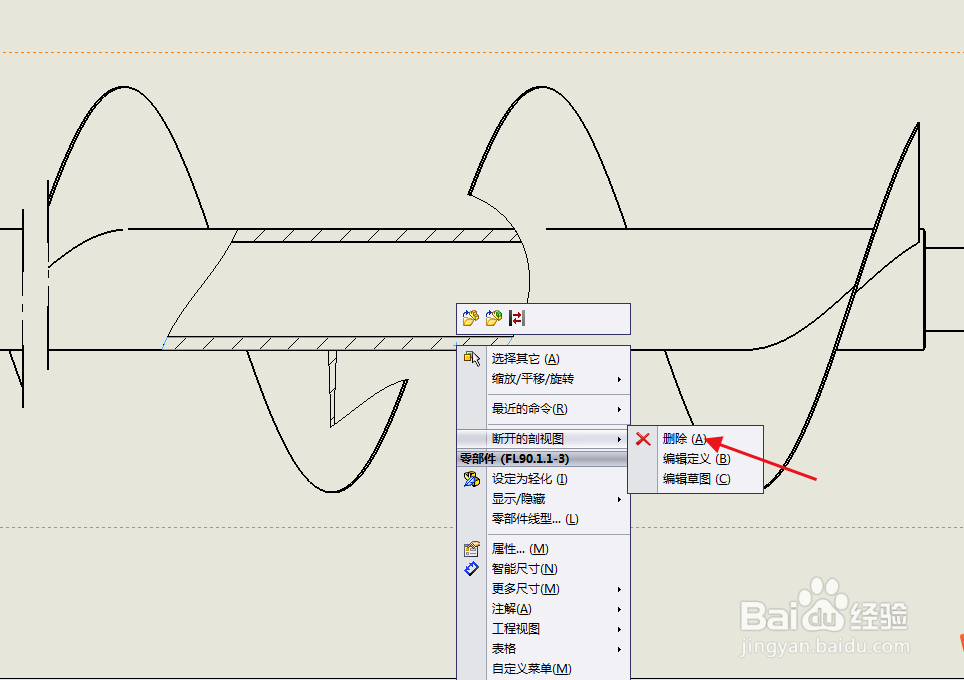

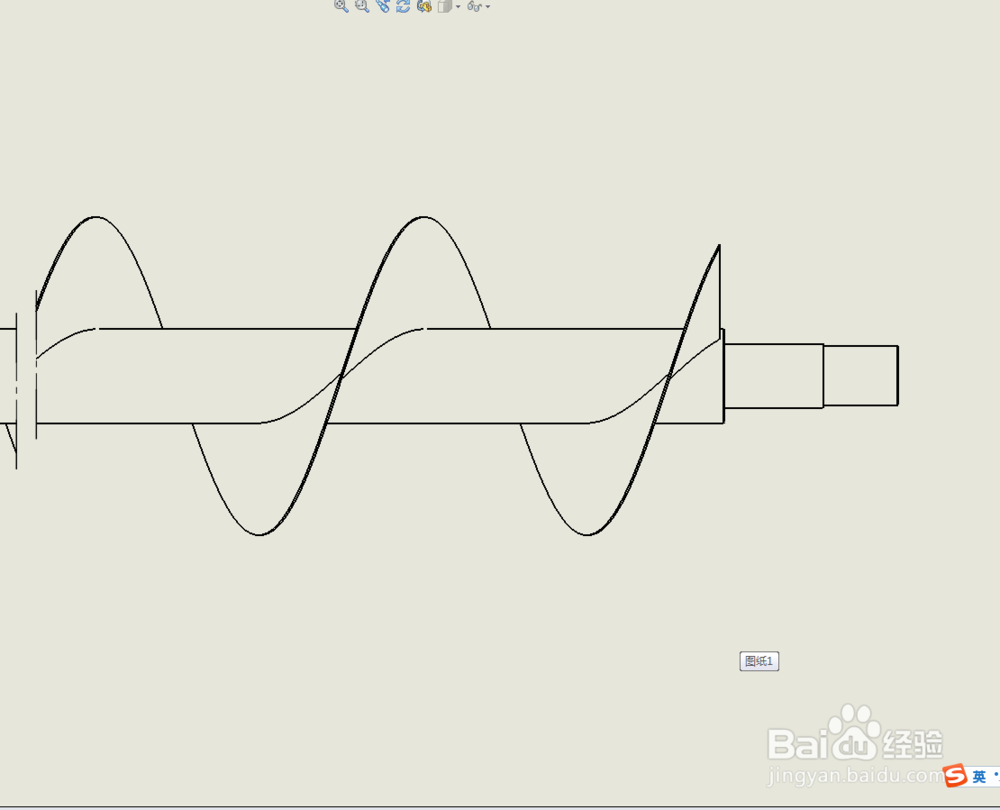
5、重新选择断开的剖视图
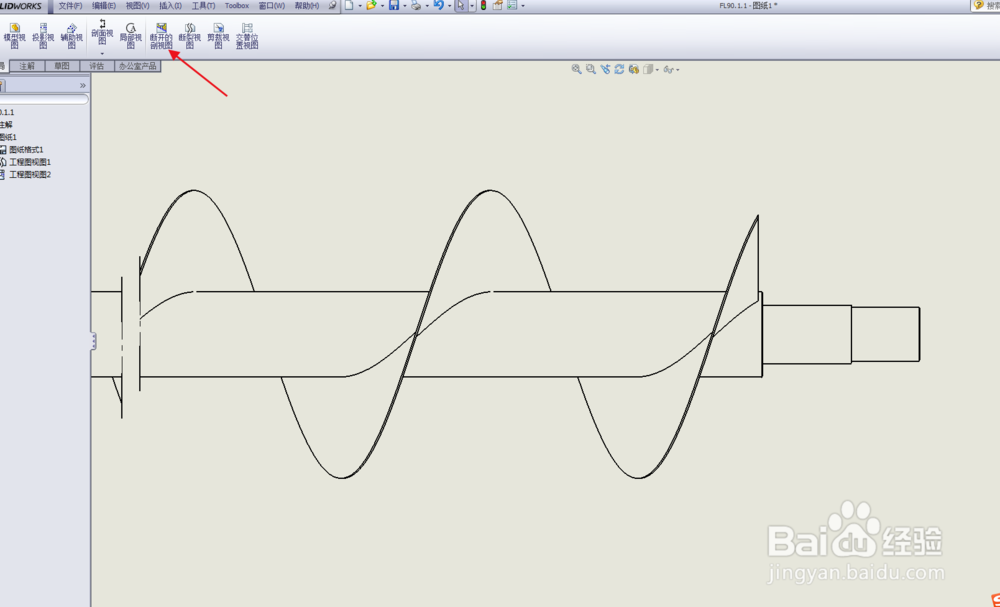
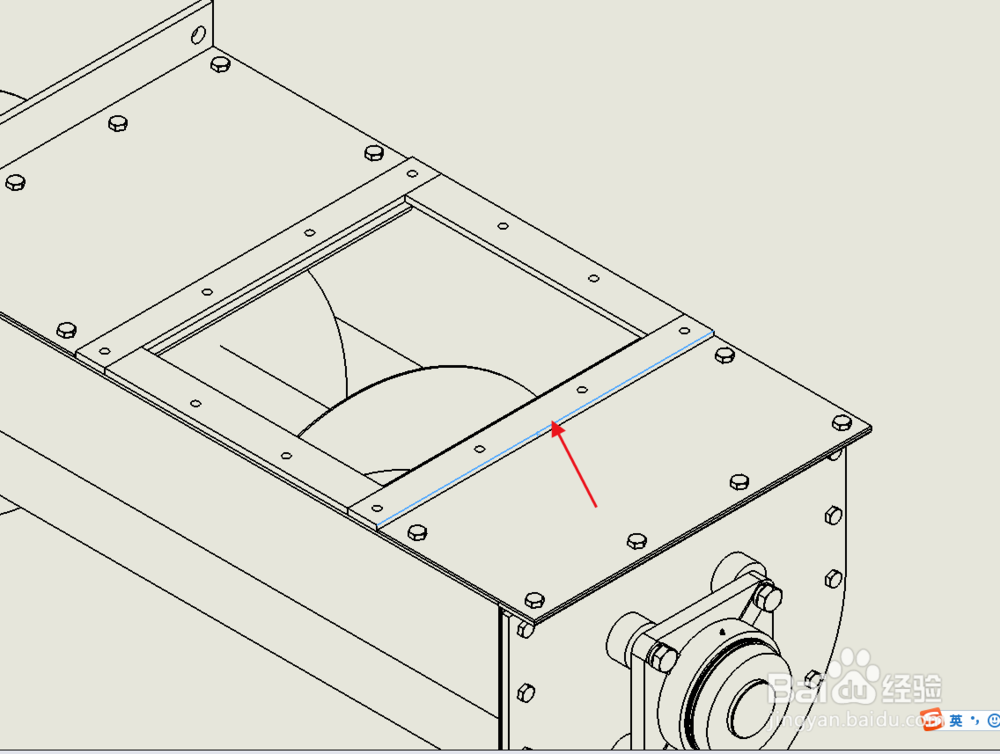
6、在我们需要的位置上重新绘制剖视图界限,然后选取正确的剖视点。我这里选取的是圆,方形的可以选择生成面上的一条线。
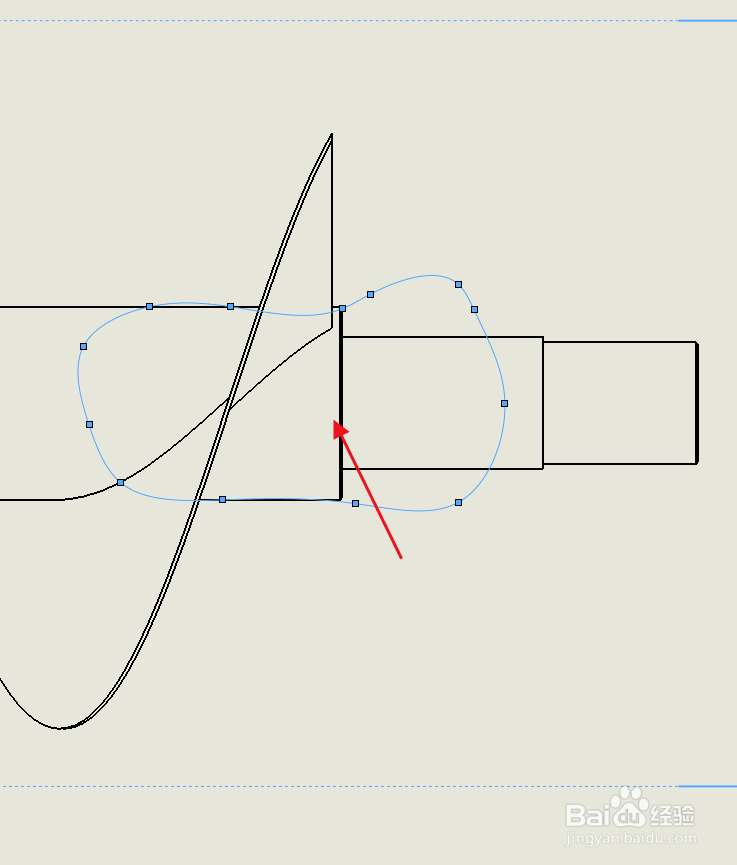
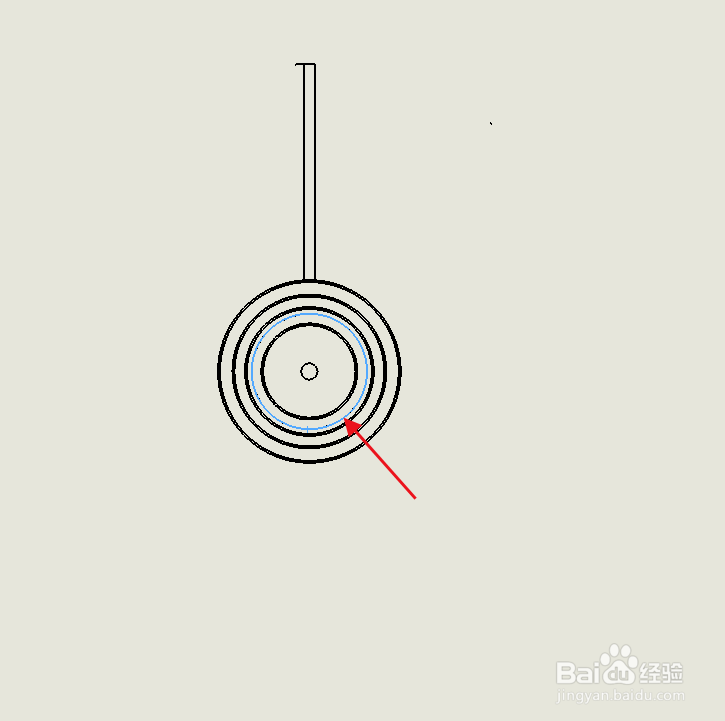
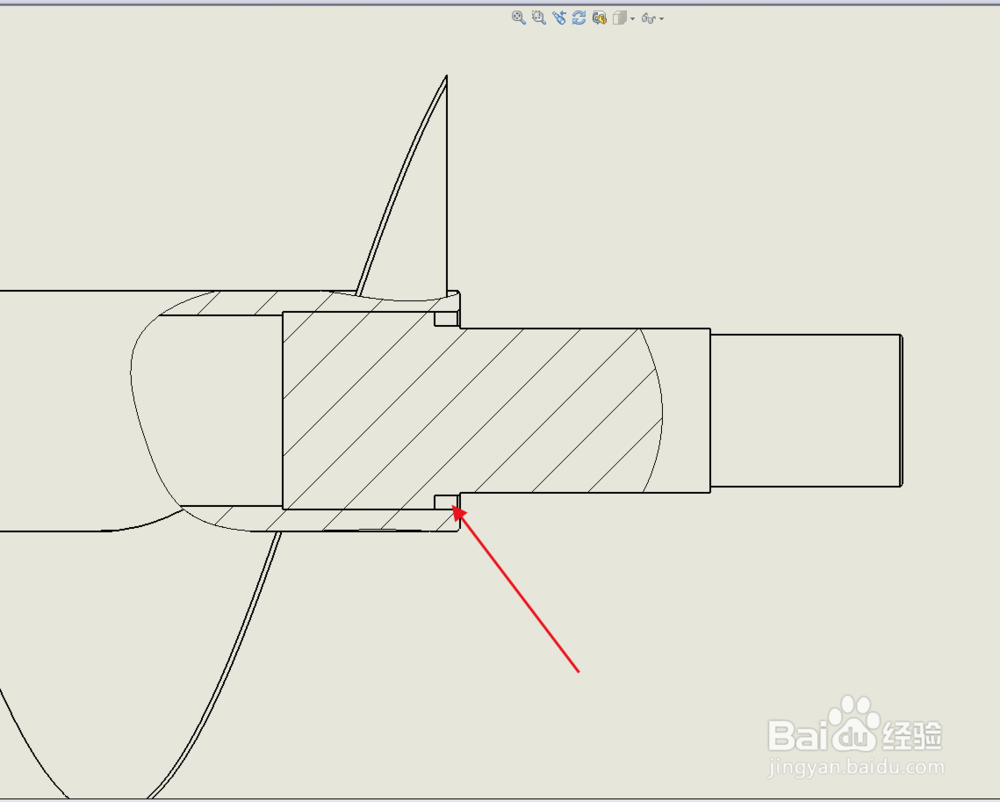
7、得到我们需要位置的剖视图
时间:2026-04-23 14:44:38
1、双击打开SolidWorks
2、选择更改尺寸后的零件或装配体
3、从零件或装配体生成工程图后,会发现之前做的剖视图位置移动了,不在我们需要的位置上了。
4、我们将鼠标移动到错误的剖视图位置,点击右键,选择断开的剖视图,再继续选择删除,再选择确定。恢复到没有剖视图的原始状态下。
5、重新选择断开的剖视图
6、在我们需要的位置上重新绘制剖视图界限,然后选取正确的剖视点。我这里选取的是圆,方形的可以选择生成面上的一条线。
7、得到我们需要位置的剖视图
