1、将原片在PS中打开,Ctrl+J拷贝一层备份
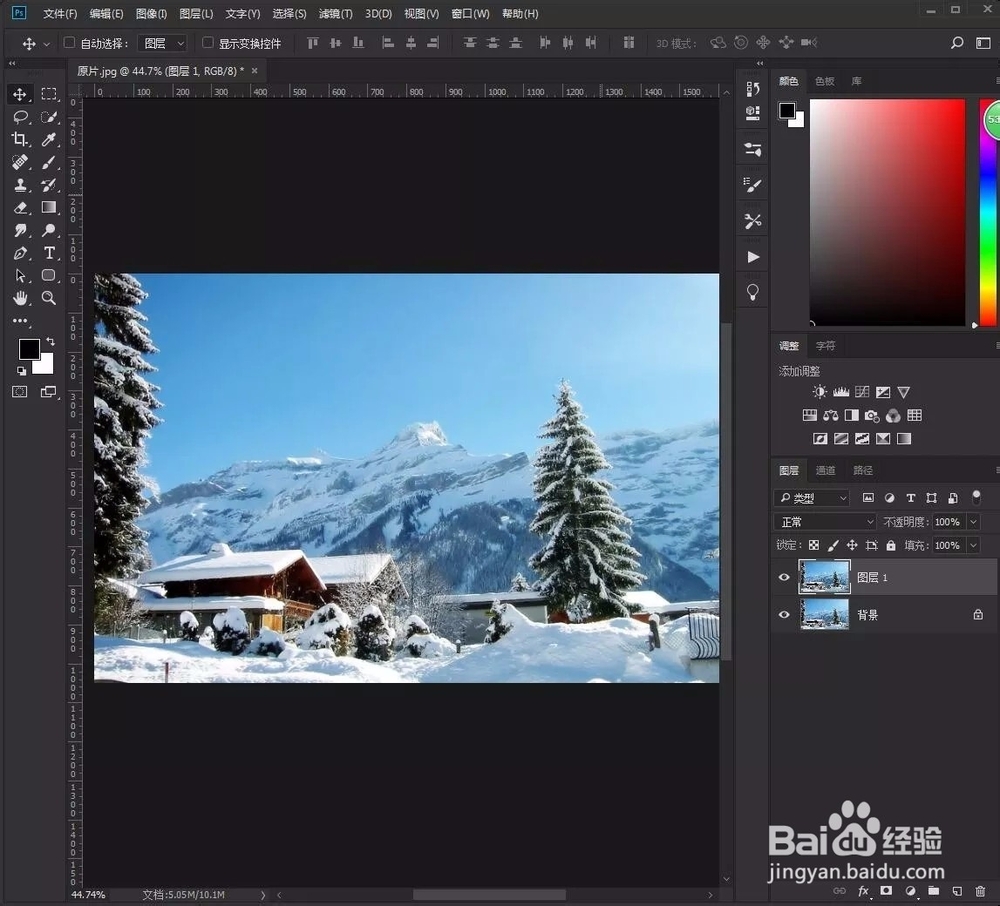
2、选择图像—调整—去色(快捷键:Ctrl+shift+U)

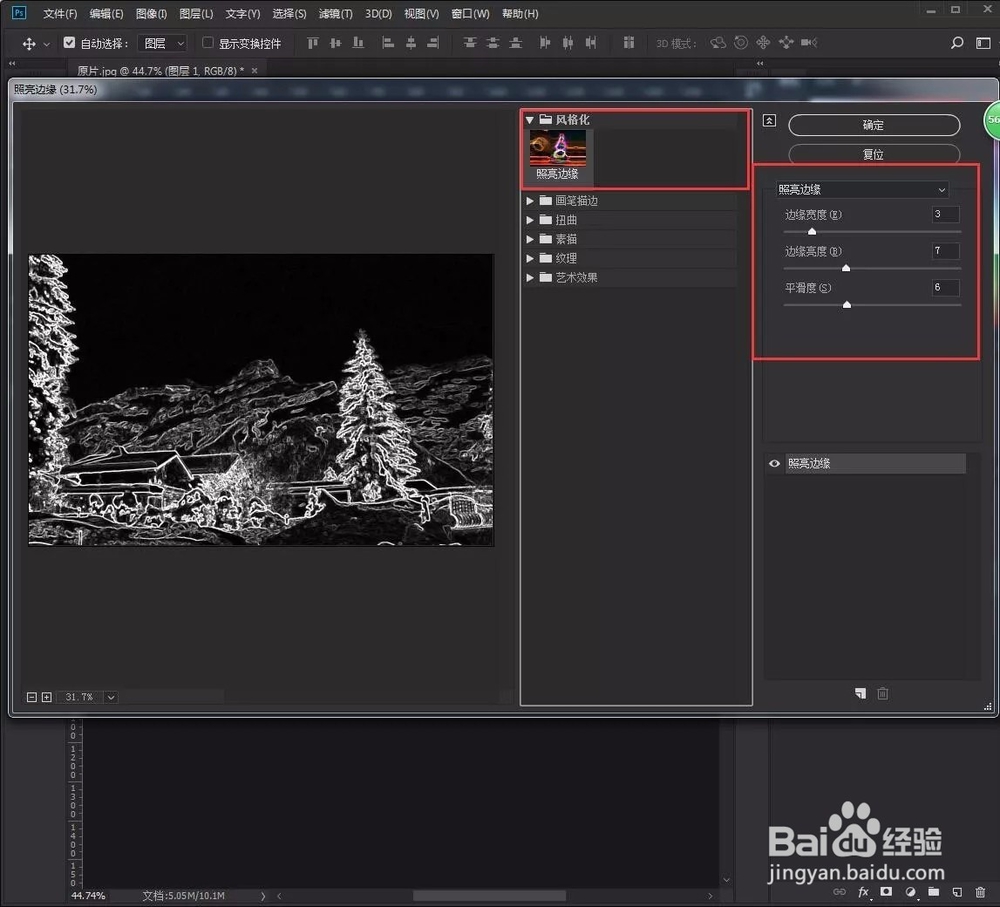
3、选择滤镜—风格化—照亮边缘(低版本的小伙伴照亮边缘在滤镜库中),调节参数提取风景轮廓
4、Ctrl+I反相并将混合模式设置为叠加,效果不强烈Ctrl+J拷贝一层并适当降低不透明度

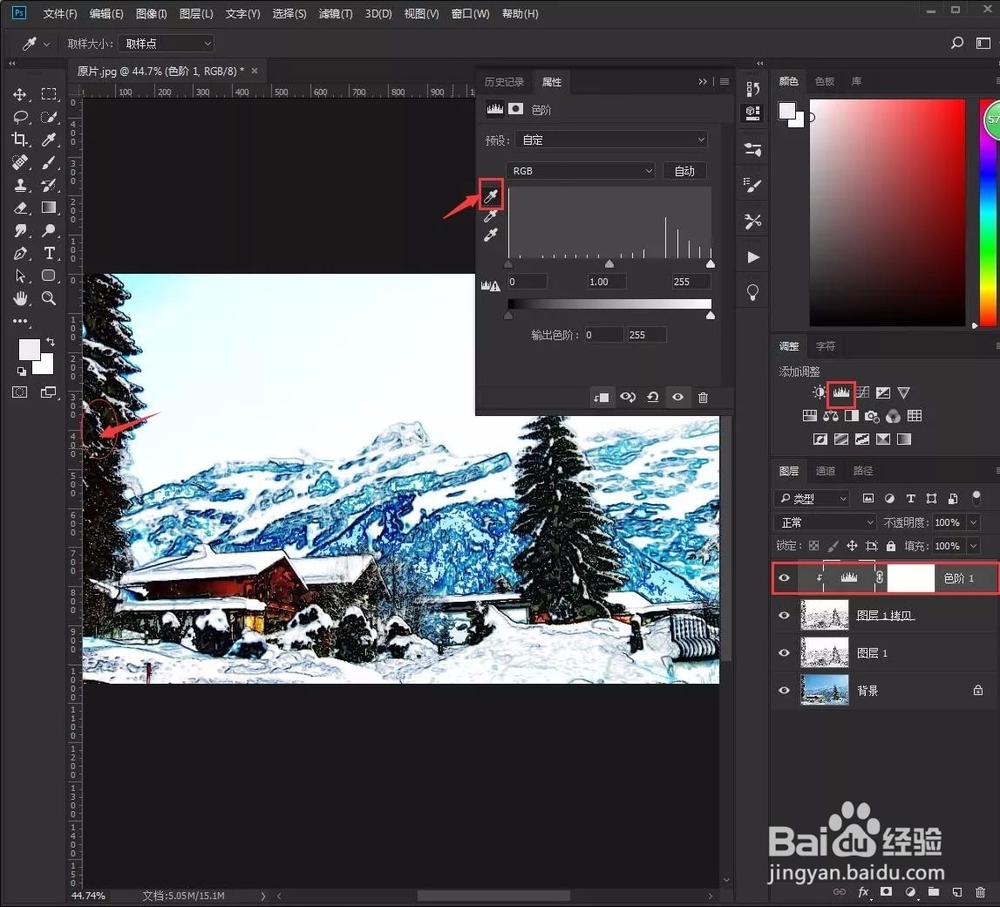
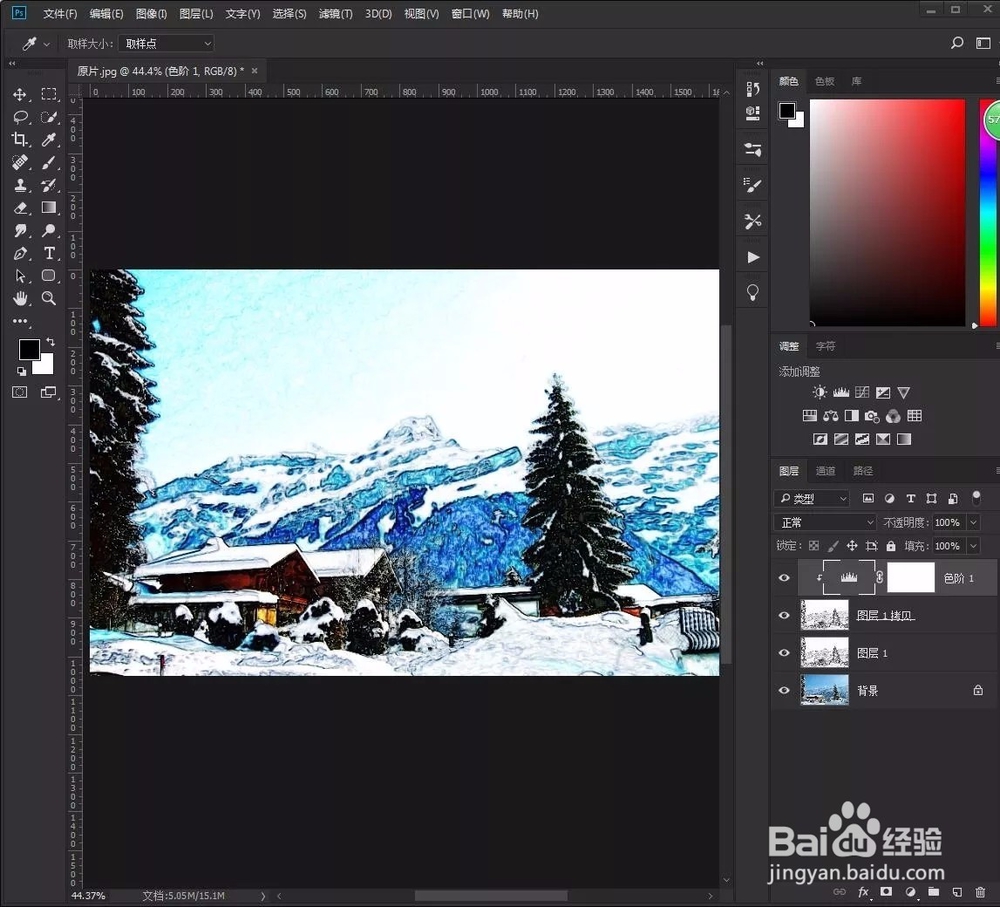
5、最后选择色阶,用黑色吸管吸取图像暗部信息,增强画面色彩饱和
时间:2026-05-13 23:11:55
1、将原片在PS中打开,Ctrl+J拷贝一层备份
2、选择图像—调整—去色(快捷键:Ctrl+shift+U)
3、选择滤镜—风格化—照亮边缘(低版本的小伙伴照亮边缘在滤镜库中),调节参数提取风景轮廓
4、Ctrl+I反相并将混合模式设置为叠加,效果不强烈Ctrl+J拷贝一层并适当降低不透明度
5、最后选择色阶,用黑色吸管吸取图像暗部信息,增强画面色彩饱和
