Excel如何快速批量删除所有空格

 时间:2026-02-14 15:08:23

1、举个例子,我们想把”  go o   d “变成”good“,即删除所有的空格,有什么办法可以做到呢?

很简单我们一步一步来

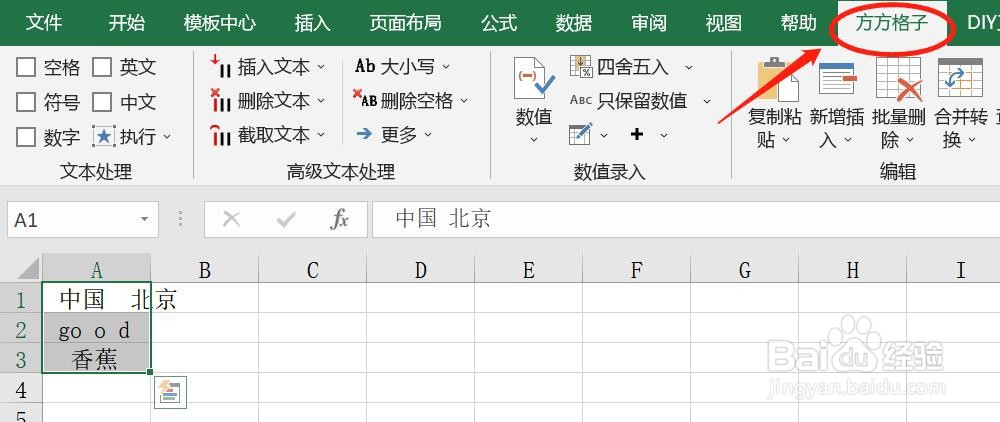
首先,打开Excel文档,选中我们要处理的表格范围,这里是A1:A3

Excel如何快速批量删除所有空格

2、点击 方方格子 选项卡。 

Excel如何快速批量删除所有空格

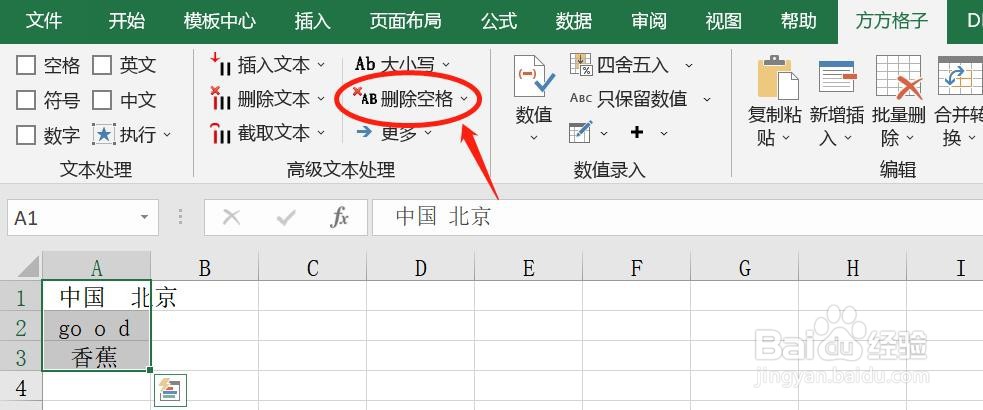
3、  在“高级文本处理”模块,点击“删除空格”这个选项

Excel如何快速批量删除所有空格

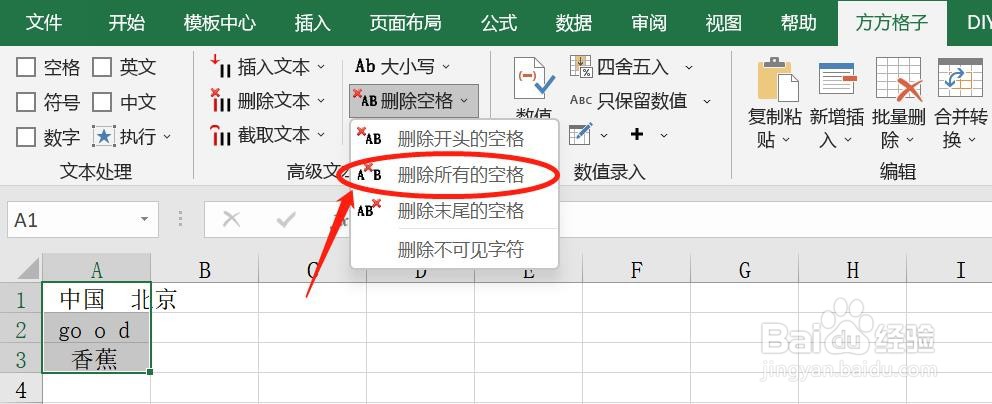
4、此时会出现四个选项,分别是删除开头空格、删除所有空格、删除末尾空格、删除不可见字符。我们按照自己的需要选择点击哪个选项。

Excel如何快速批量删除所有空格

5、点击  删除所有空格  这个选项。

Excel如何快速批量删除所有空格

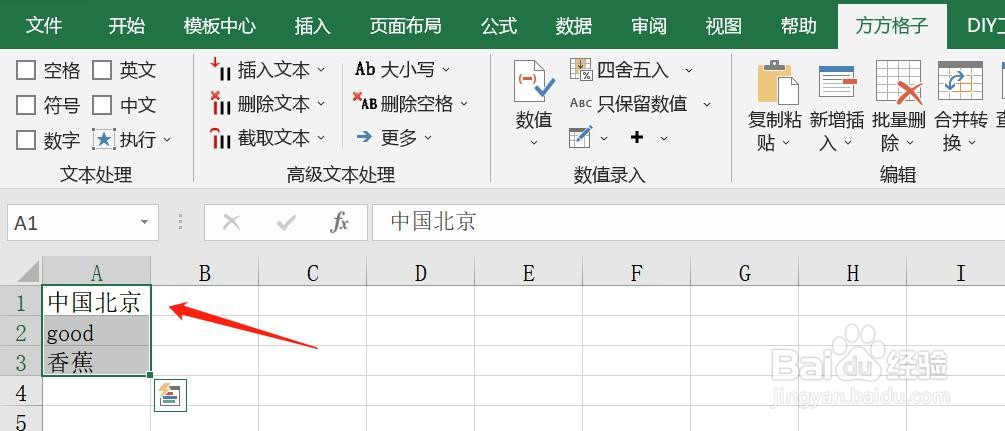
6、如图,可以看到我们已经把所有的空格都删除了。

怎么样是不是简单呢

如果有帮到你的话,帮忙点个赞哦~
Excel如何快速批量删除所有空格

  • excel如何快速批量的删除空格
  • Excel怎样批量去除空格?
  • 如何用Excel批量删除空格
  • 怎么批量删除Excel单元格中的空格
  • Excel如何实现批量删除所有的空格
  • 热门搜索
    吐鲁番旅游景点大全 旅游情报 中国式旅游 韩国旅游最新消息 大连有哪些旅游景点 苏州旅游攻略三日游 旅游法解读 西部大峡谷旅游攻略 柞水旅游 临沂竹泉村旅游度假区