photoshop cs6用色彩范围选取图像

 时间:2026-02-14 04:46:06

1、打开任意素材图片,菜单栏选择“选择”——“色彩范围”。如图。

photoshop cs6用色彩范围选取图像

2、弹出“色彩范围”对话框,选择“图像”或“选择范围”单选按钮。再单击图像或预览区选取想要的颜色,单击“确定”。这样,在图像中就建立了与选择的色彩相近的图像选区。

photoshop cs6用色彩范围选取图像

3、色彩范围的命令参数。任意打开一张图片。这里介绍“色彩范围”对话框中的“选择范围”和“图像”。选中“色彩范围”图像就会呈现黑白显示。透白的部分为选择的区域,越白的部分所含的色素越饱和,越黑的部分所含的色素越稀少。

photoshop cs6用色彩范围选取图像

photoshop cs6用色彩范围选取图像

4、“色彩范围”对话框中选中“图像”,“选择”下拉列表框有11种选项。如果选取黄色,那么整个图像中含有黄色的区域被选中。其他颜色同理。

photoshop cs6用色彩范围选取图像

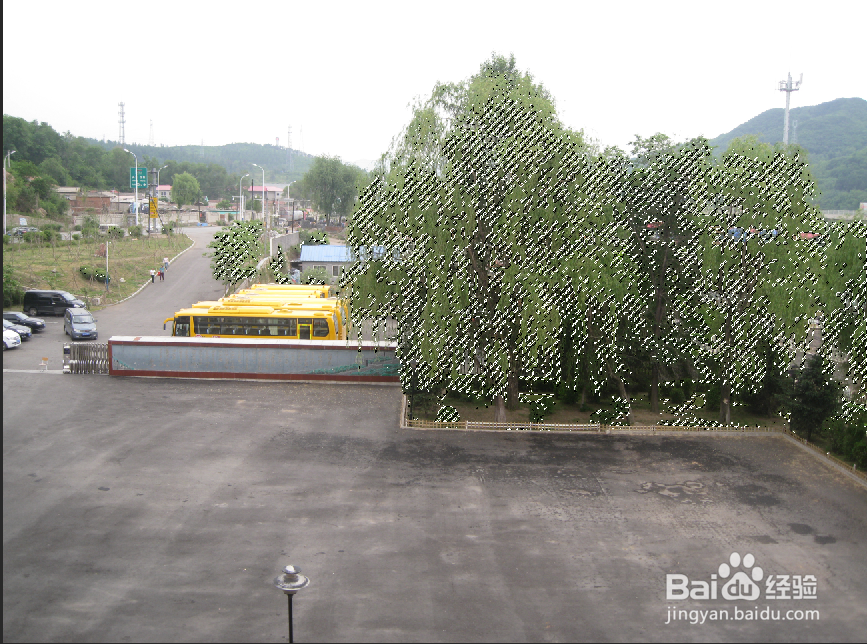
5、“色彩范围”下的“取样颜色工具”,单击要选择的颜色,(我选的是绿色),单击确定如图。好好练习吧。

photoshop cs6用色彩范围选取图像

photoshop cs6用色彩范围选取图像

  • ps文字怎样添加上标?
  • ps填充快捷键
  • PS画了一个圆圈,移动到指定位置的方法
  • ps怎么去除格子背景
  • ps中魔棒工具在哪里?
  • 热门搜索
    亚布力旅游 淄博旅游政务网 云南旅游信息网 韶山旅游景点 5月19日旅游日 保定市旅游景点 广东阳江旅游 临沂旅游政务网 亚洲最佳旅游地 中俄旅游年