怎样在PPT中创建红色心形

 时间:2026-02-16 08:29:57

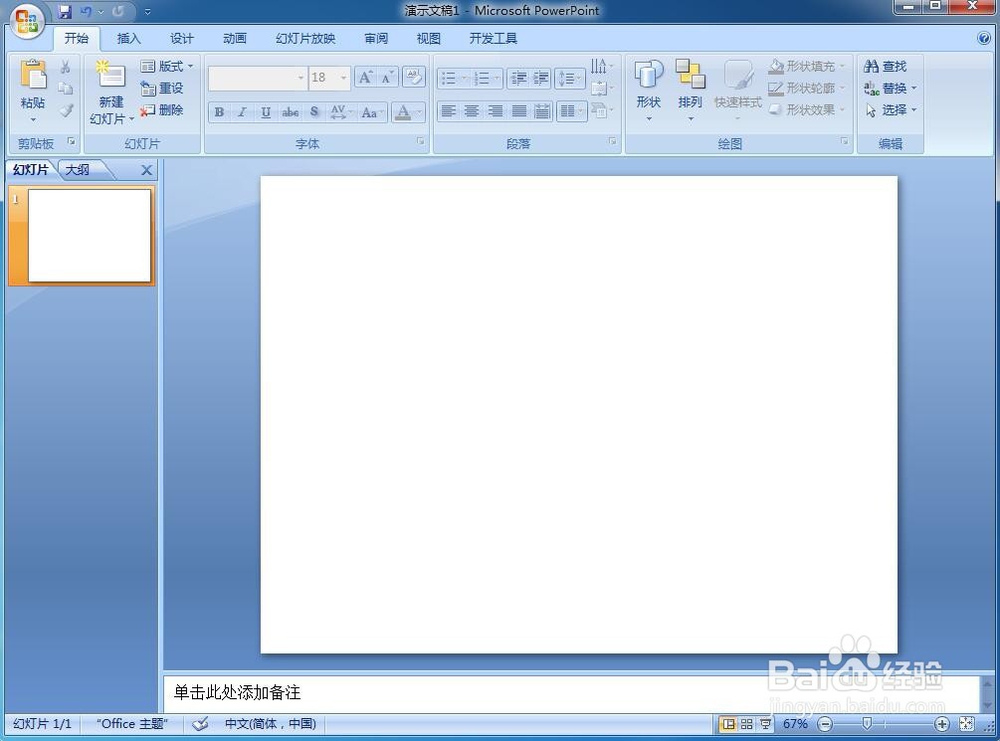
1、打开Powerpoint,进入其主界面中,将单击此处添加标题、副标题删除;
怎样在PPT中创建红色心形

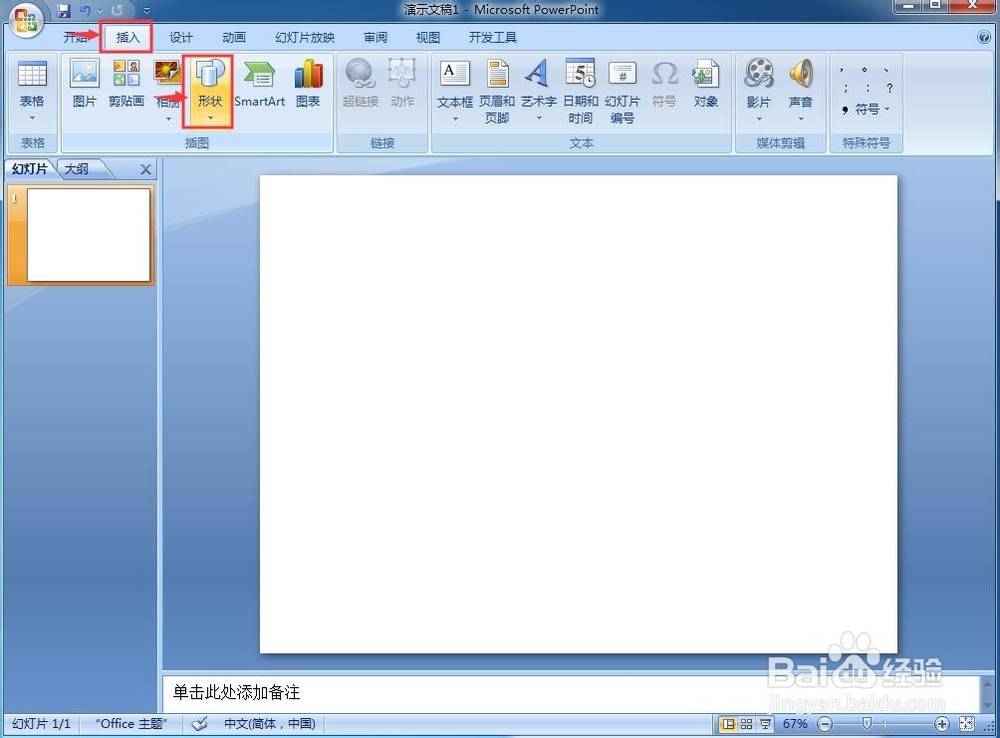
2、点击插入菜单,选择形状工具;

怎样在PPT中创建红色心形

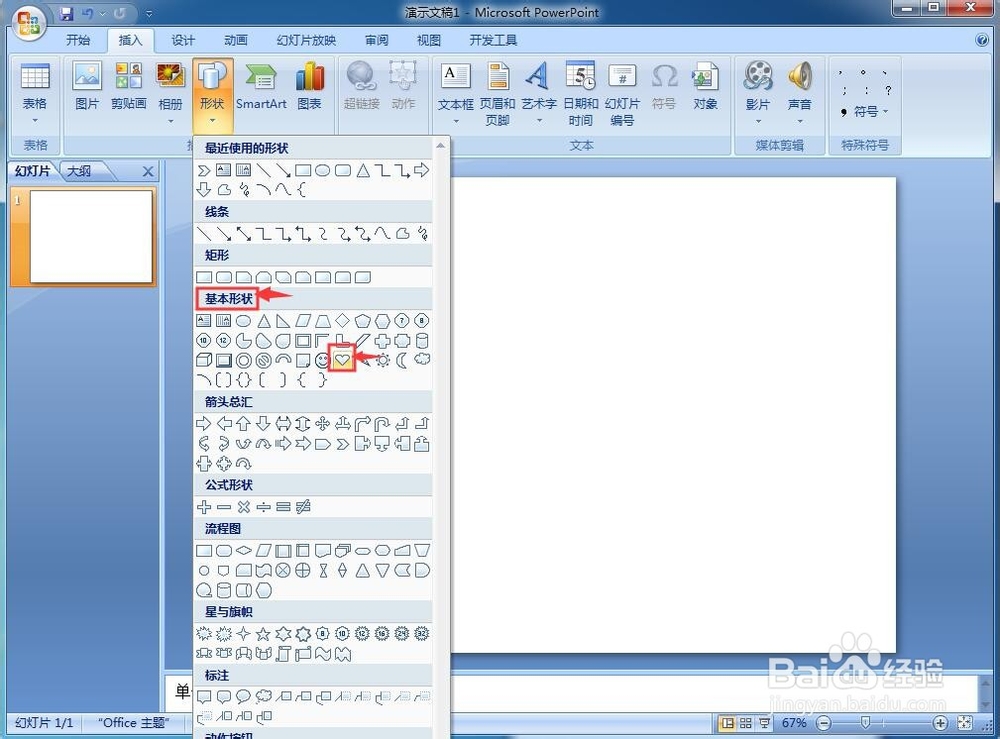
3、在基本形状中点击选中心形

怎样在PPT中创建红色心形

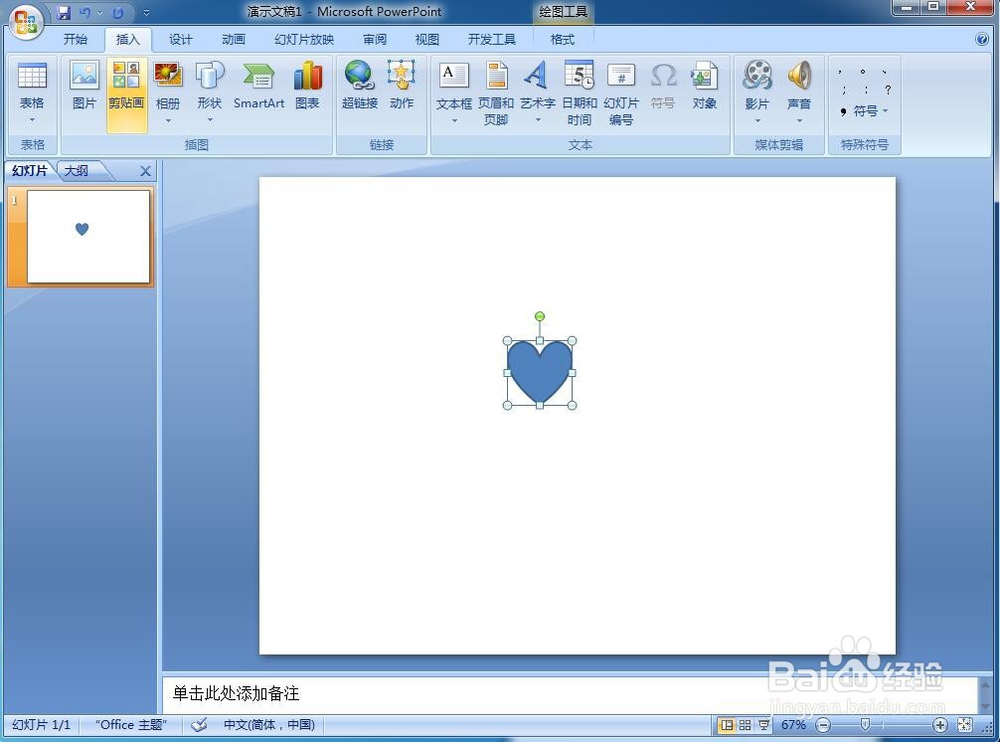
4、在编辑区中单击鼠标左键创建出一个心形;

怎样在PPT中创建红色心形

5、用鼠标拖动右下角的小圆形,调整好它的大小;

怎样在PPT中创建红色心形

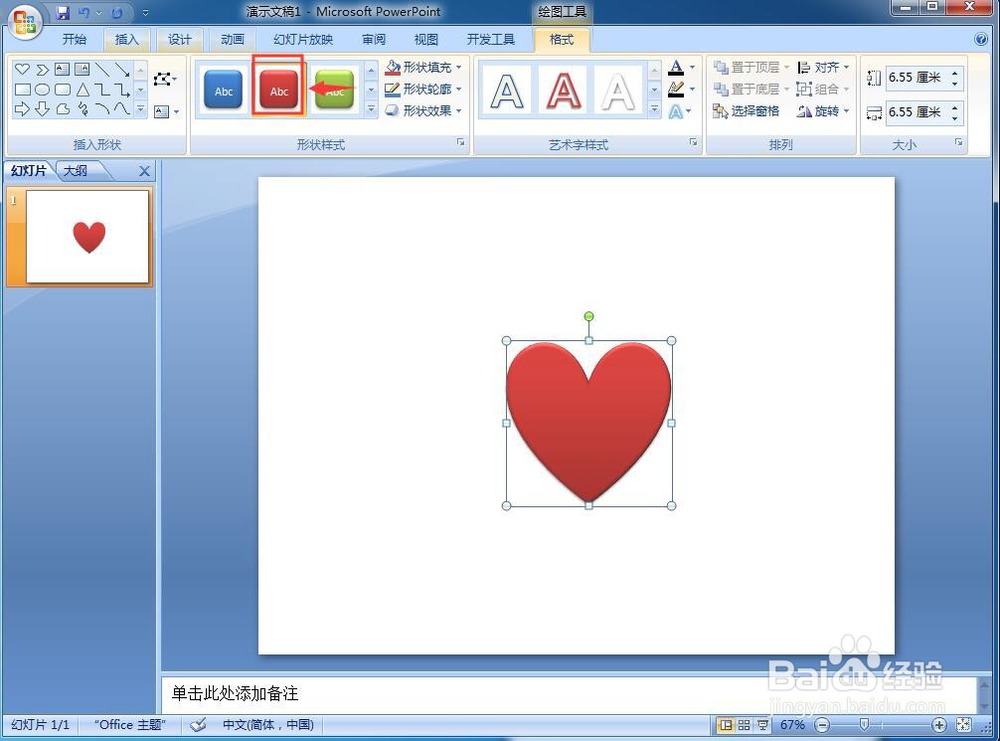
6、在形状样式中选择添加一种需要的样式;

怎样在PPT中创建红色心形

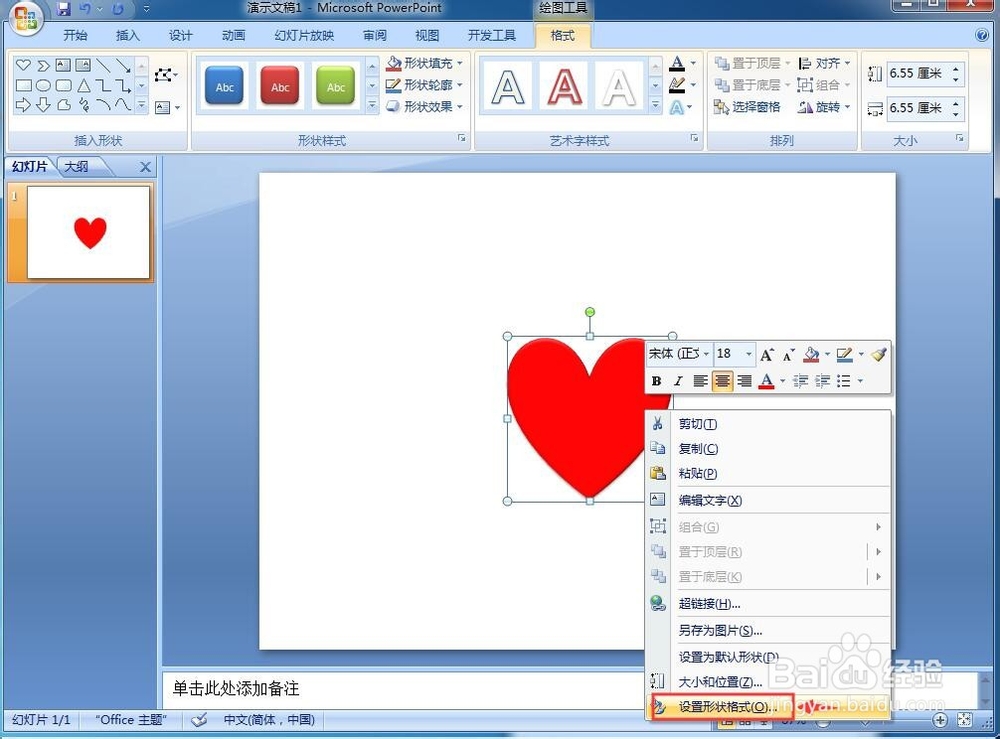
7、在心形上点击右键,打开设置形状格式;

怎样在PPT中创建红色心形

8、点击单色填充,选择需要的红色

怎样在PPT中创建红色心形

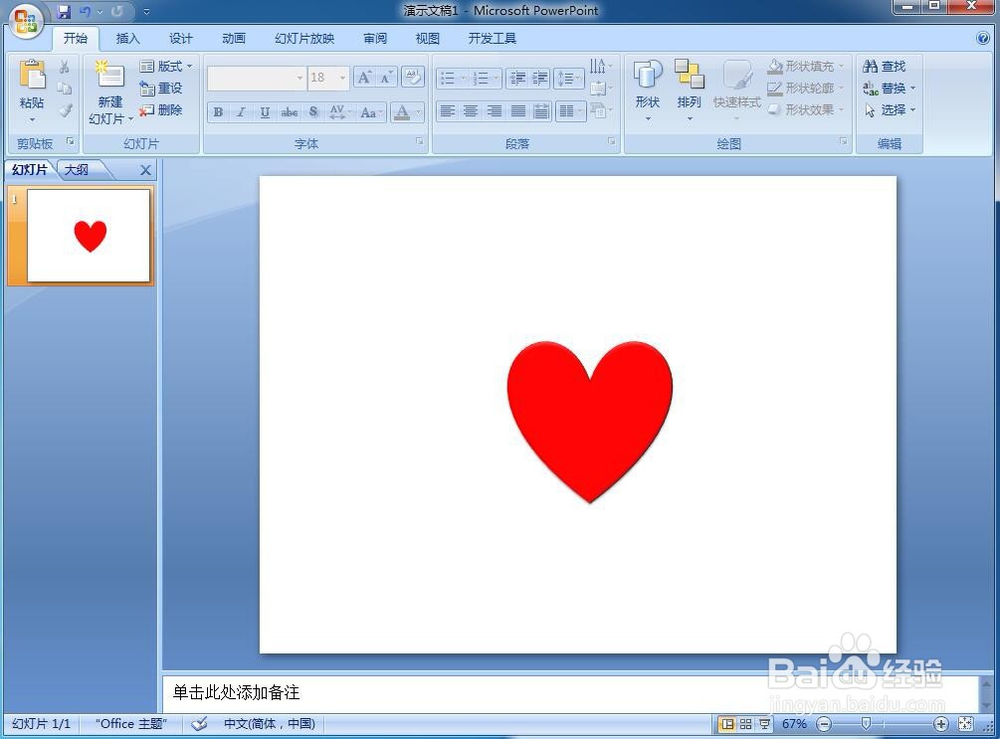
9、我们就在Powerpoint 2007中创建好了一个红色心形。

怎样在PPT中创建红色心形

1、打开PPT,将主、副标题输入框删除;

2、点击插入,选择形状;

3、在基本形状中找到心形,选中它;

4、单击鼠标左键,画出一个心形;

5、调整心形的大小、样式和填充色。

  • 在ppt中给图片添加双波形和预设效果
  • word文档中怎么插入连续块状流程图
  • PPT插入的图片如何设置为原来尺寸的百分比?
  • PowerPoint插入图片
  • PPT艺术字如何设置柔圆梭台效果
  • 热门搜索
    澳大利亚旅游注意事项 广宁竹海大观旅游区 舟山市旅游委员会 福建大金湖旅游攻略 新西兰旅游地图 去韩国旅游攻略 浙江磐安旅游 去哪旅游网 建水旅游 开封旅游网