1、打开软件,导入素材,然后用【魔棒工具】选中人物

2、然后按【Ctrl+j】将人物抠出来,然后关闭【图层0】的【眼睛】

3、点击【图像】,点击【调整】,再点击【阴影/高光】,然后把阴影数量改为100%,改了之后点击【确定】


4、将前景色调成白色,后景色调成黑色,然后点击【滤镜】,点击【滤镜库】,选择【影印】,将【细节】调成2,【暗度】调成50,然后点击【确定】


5、然后双击【图层1】,给一个描边,大小改成3像素,填充颜色给白色,位置改为内部,混合模式改成溶解,不透明度调低一点,然后点击【确定】

6、然后在【图层1】下面新建一个空图层,命名为【图层2】,给其填充成黑色
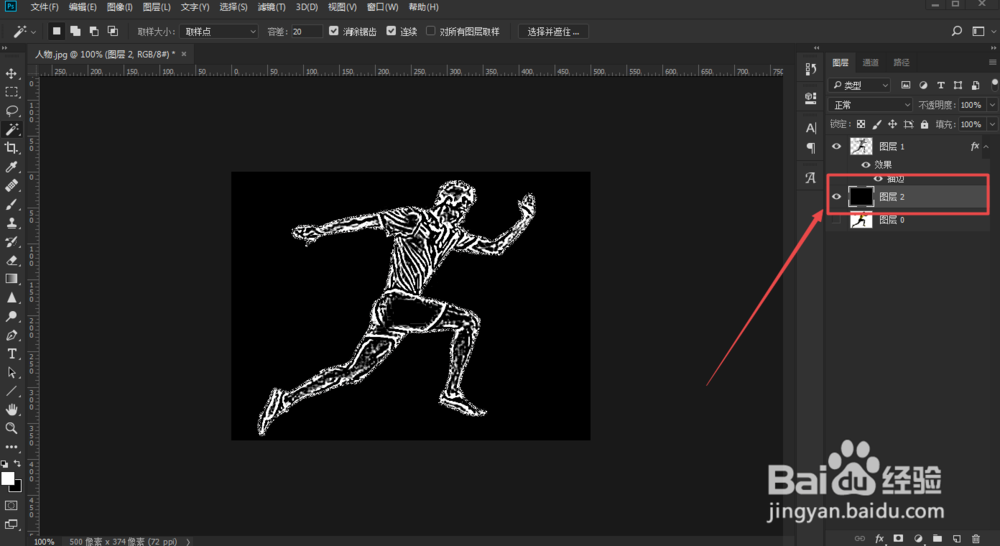
7、然后同时选中【图层1】和【图层2】按【Ctrl+E】进行合并,变成【图层1】

8、然后利用移动工具,将【图层1】拉入素材墙里面,然后将【图层1】模式变成【滤色】就可以了


1、1.导入所需素材
2.利用魔棒工具抠出人物
3.调整【阴影/高光】
4.点击【滤镜库】,选择【影印】将【细节】调成2,【暗度】调成50,然后点击【确定】
5.给一个描边,大小改成3像素,填充颜色给白色,位置改为内部,混合模式改成溶解,不透明度调低一点,然后点击【确定】
6.然后在【图层1】下面新建一个空图层,命名为【图层2】,给其填充成黑色
7.然后同时选中【图层1】和【图层2】按【Ctrl+E】进行合并,变成【图层1】
8.然后利用移动工具,将【图层1】拉入素材墙里面,然后将【图层1】模式变成【滤色】就可以了