1、新建一个PPT文件

2、打开PPT文件,插入一张空白幻灯片

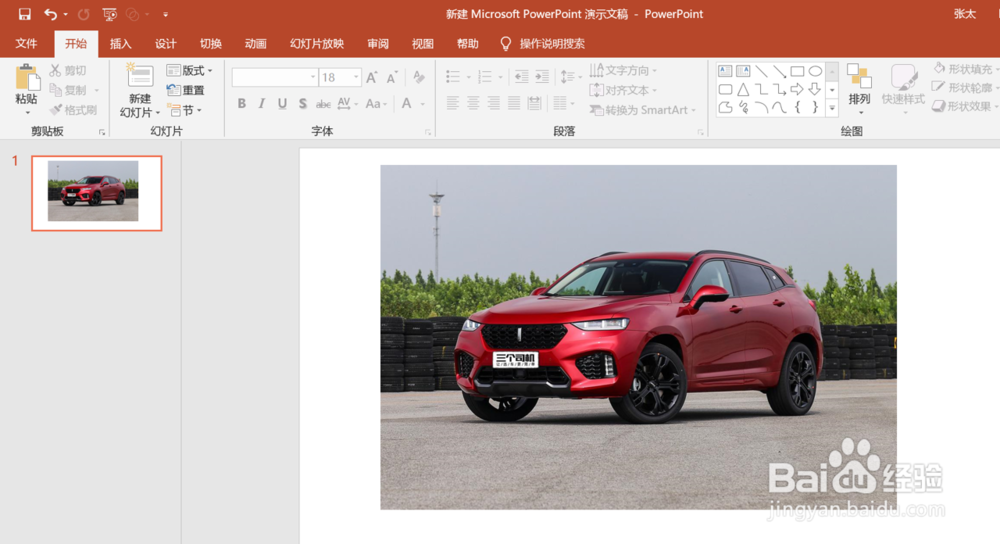
3、搜索并下载一张彩色图片,插入幻灯片
4、点击 插入-形状-矩形

5、调整插入矩形的位置和大小,使其覆盖部分图片

6、首先选中图片,然后选择图形。点击格式-合并形状-拆分

7、将拆分后的图片多余的部分删除,此时图片已经被分割成两部分


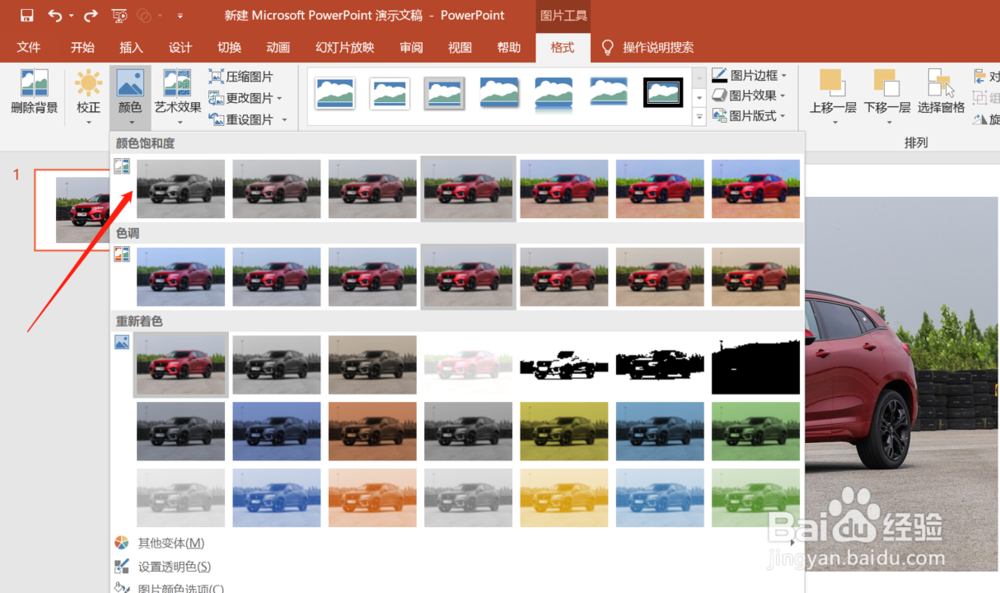
8、选中一部分图片,点击格式-颜色,选择灰色(也可以选择别的颜色)。
9、可以看到,一张图片左右部分呈现出不同的效果来。

时间:2026-05-03 03:42:17
1、新建一个PPT文件
2、打开PPT文件,插入一张空白幻灯片
3、搜索并下载一张彩色图片,插入幻灯片
4、点击 插入-形状-矩形
5、调整插入矩形的位置和大小,使其覆盖部分图片
6、首先选中图片,然后选择图形。点击格式-合并形状-拆分
7、将拆分后的图片多余的部分删除,此时图片已经被分割成两部分
8、选中一部分图片,点击格式-颜色,选择灰色(也可以选择别的颜色)。
9、可以看到,一张图片左右部分呈现出不同的效果来。
