1、执行“插入”—“形状命令”,在弹出的形状对话框中选择自己中意的形状,这里我们选择卷轴样的形状来举例。
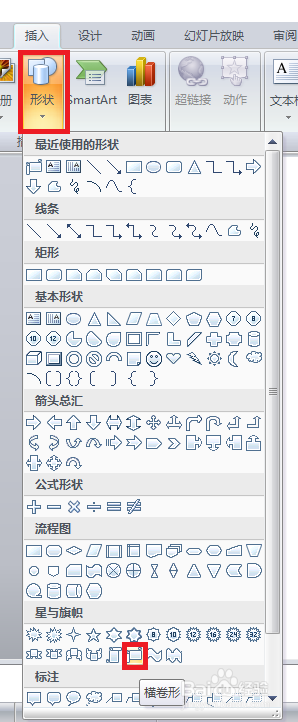
2、选中卷轴形状后,在文档空白处按住鼠标左键拉出卷轴形状大小,然后单击鼠标右键选择“设置形状格式”。

3、在弹出的“设置形状格式”对话框中选择“填充”标签下的“图片或文理填充”。
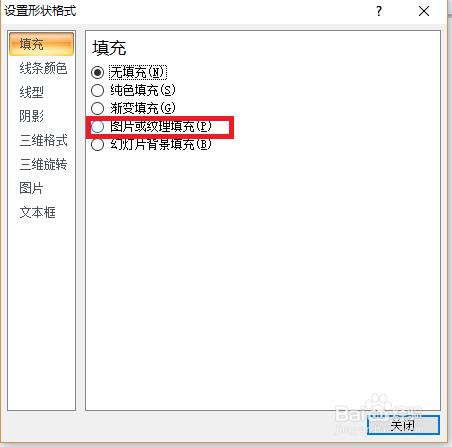
4、然后在“文件”选项中选择自己想插入的图片。

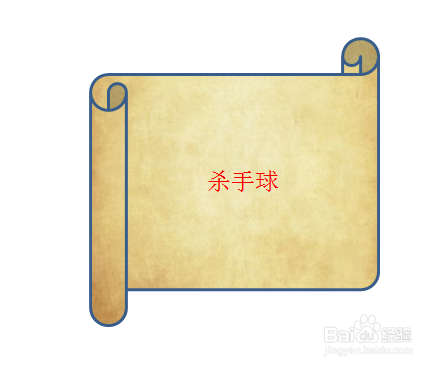
5、我们选取的是一张羊皮纸的图片。

6、羊皮卷轴的效果就完成了。如图所示:
时间:2026-04-22 12:29:04
1、执行“插入”—“形状命令”,在弹出的形状对话框中选择自己中意的形状,这里我们选择卷轴样的形状来举例。
2、选中卷轴形状后,在文档空白处按住鼠标左键拉出卷轴形状大小,然后单击鼠标右键选择“设置形状格式”。
3、在弹出的“设置形状格式”对话框中选择“填充”标签下的“图片或文理填充”。
4、然后在“文件”选项中选择自己想插入的图片。
5、我们选取的是一张羊皮纸的图片。
6、羊皮卷轴的效果就完成了。如图所示:
