1、打开Revit2018,设置好工作平面,如下图。

2、点击建筑菜单的墙工具,如下图。

3、然后在工作平面上绘制一条墙,如下图。

4、接着点击工具栏的偏移功能,如下图。

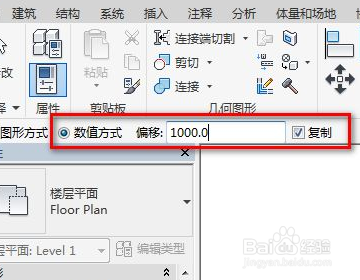
5、设置偏移距离,勾选复制,如下图。
6、点击要偏移的对象,如下图。
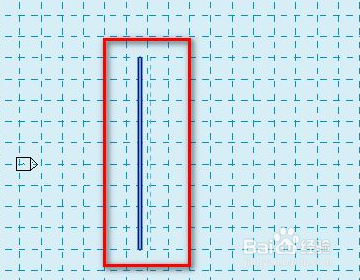
7、这时就完成了偏移功能,具体结果如下图。

时间:2026-04-26 11:35:52
1、打开Revit2018,设置好工作平面,如下图。
2、点击建筑菜单的墙工具,如下图。
3、然后在工作平面上绘制一条墙,如下图。
4、接着点击工具栏的偏移功能,如下图。
5、设置偏移距离,勾选复制,如下图。
6、点击要偏移的对象,如下图。
7、这时就完成了偏移功能,具体结果如下图。
