wps文字中“超链接”如何使用

 时间:2024-10-11 21:31:24

1、 新建或打开一文档后,鼠标移至要插入超链接的位置后,在命令栏中选择【插入】命令,单击鼠标后,效果如下图所示:

wps文字中“超链接”如何使用

2、 在【插入】命令中选择【超链接】,如下图所示 :

wps文字中“超链接”如何使用

3、 单击鼠标点击【超链接】后,弹出【插入超链接】的窗口,如下图所示 :

wps文字中“超链接”如何使用

4、 在【插入超链接】的窗口,点击打开文件夹的图标,如下图所示:

wps文字中“超链接”如何使用

5、 选择要插入的文档,如下图所示 :

wps文字中“超链接”如何使用

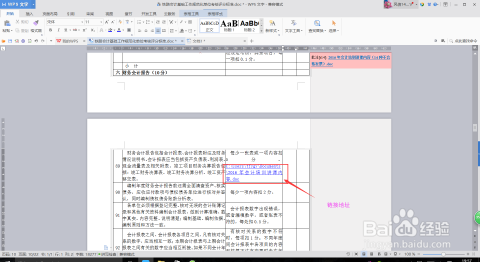
6、 插入的文档选择好后,单击【插入超链接】窗口中的“确定”按钮,在鼠标光标闪烁的位置会有一个链接地址的显示,如下图所示:
wps文字中“超链接”如何使用

7、 要查看插入的超链接的文档内容,按住Ctrl键同时单击鼠标,即可打开链接的文档。

  • Wps文档如何使用书签?
  • word文档如何插入目标图?
  • WPS文字中如何更改脚注、尾注编号样式
  • WPS 文字文档中表格的插入及操作
  • WPS如何绘制出直角上箭头形状?
  • 热门搜索
    南昌旅游网 江苏扬州旅游 五一山西旅游 景德镇旅游景点 百度旅游攻略网 红河州旅游景点大全 雅安宝兴旅游 浙江临海旅游 浙江农家乐旅游 台山大方旅游官网