ps工具栏不见了怎么调出来

 时间:2026-02-15 23:12:08

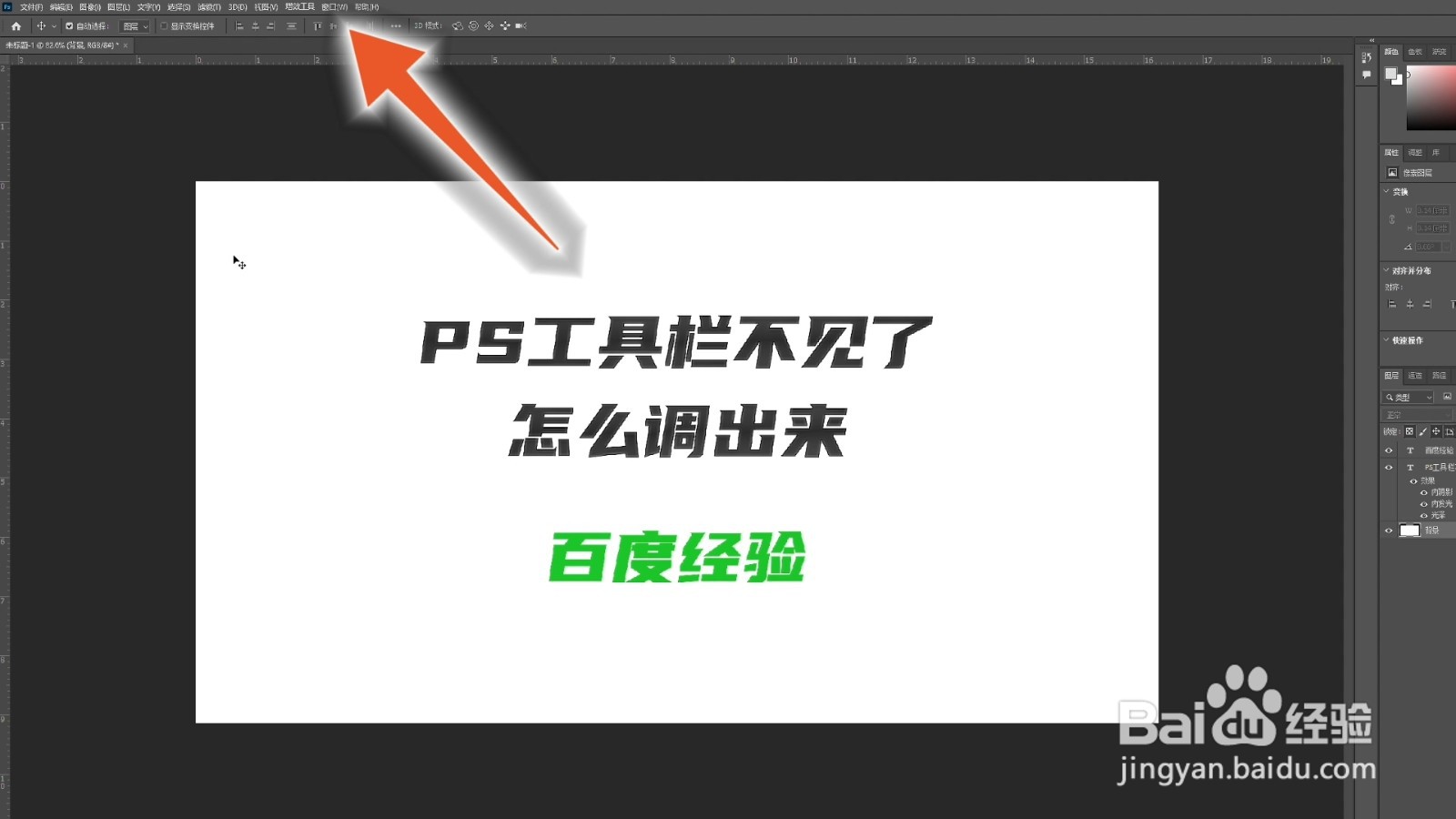
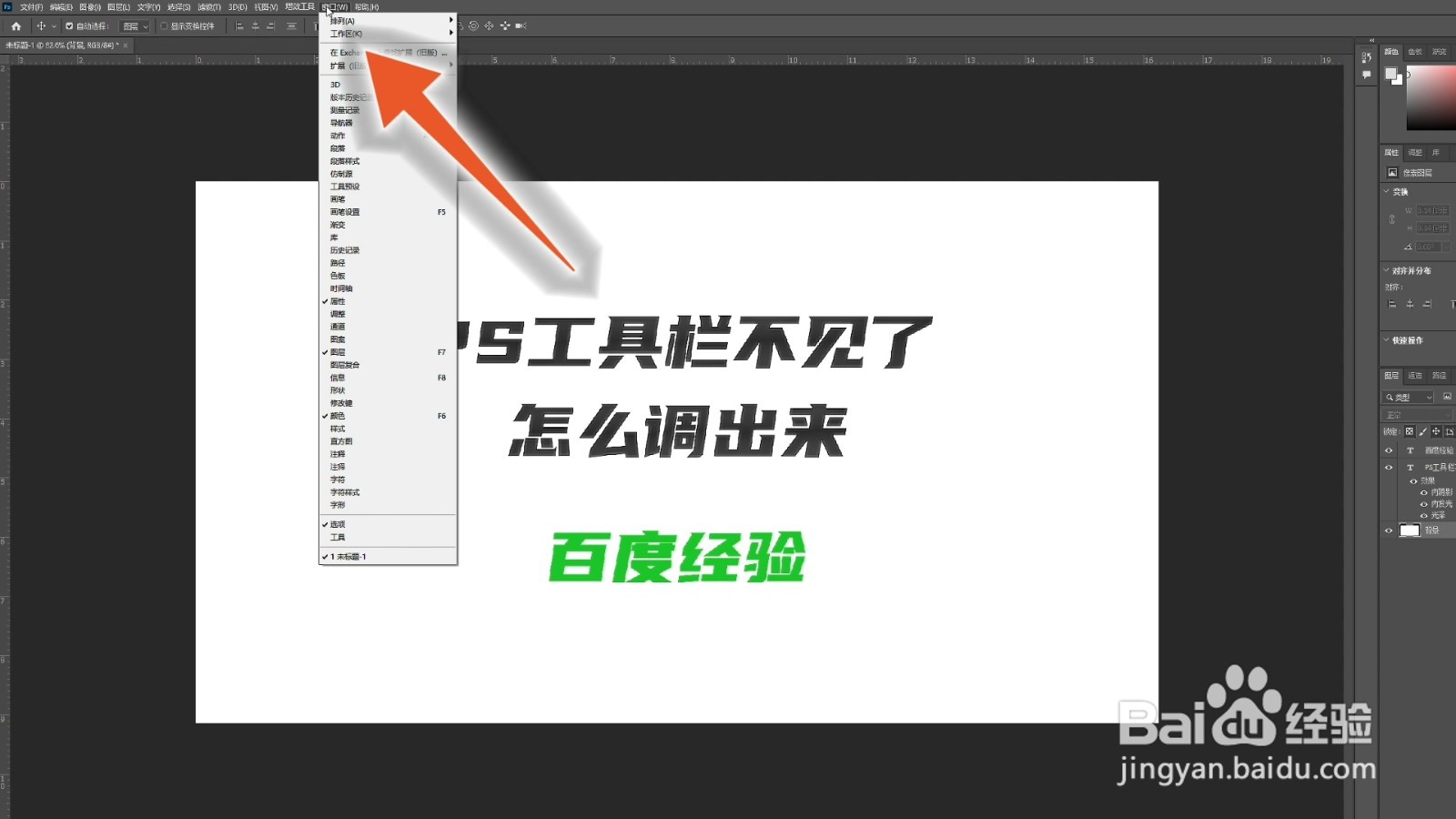
1、点击窗口

在ps中,找到界面上方的“窗口”按钮,点击它展开下拉菜单。

ps工具栏不见了怎么调出来

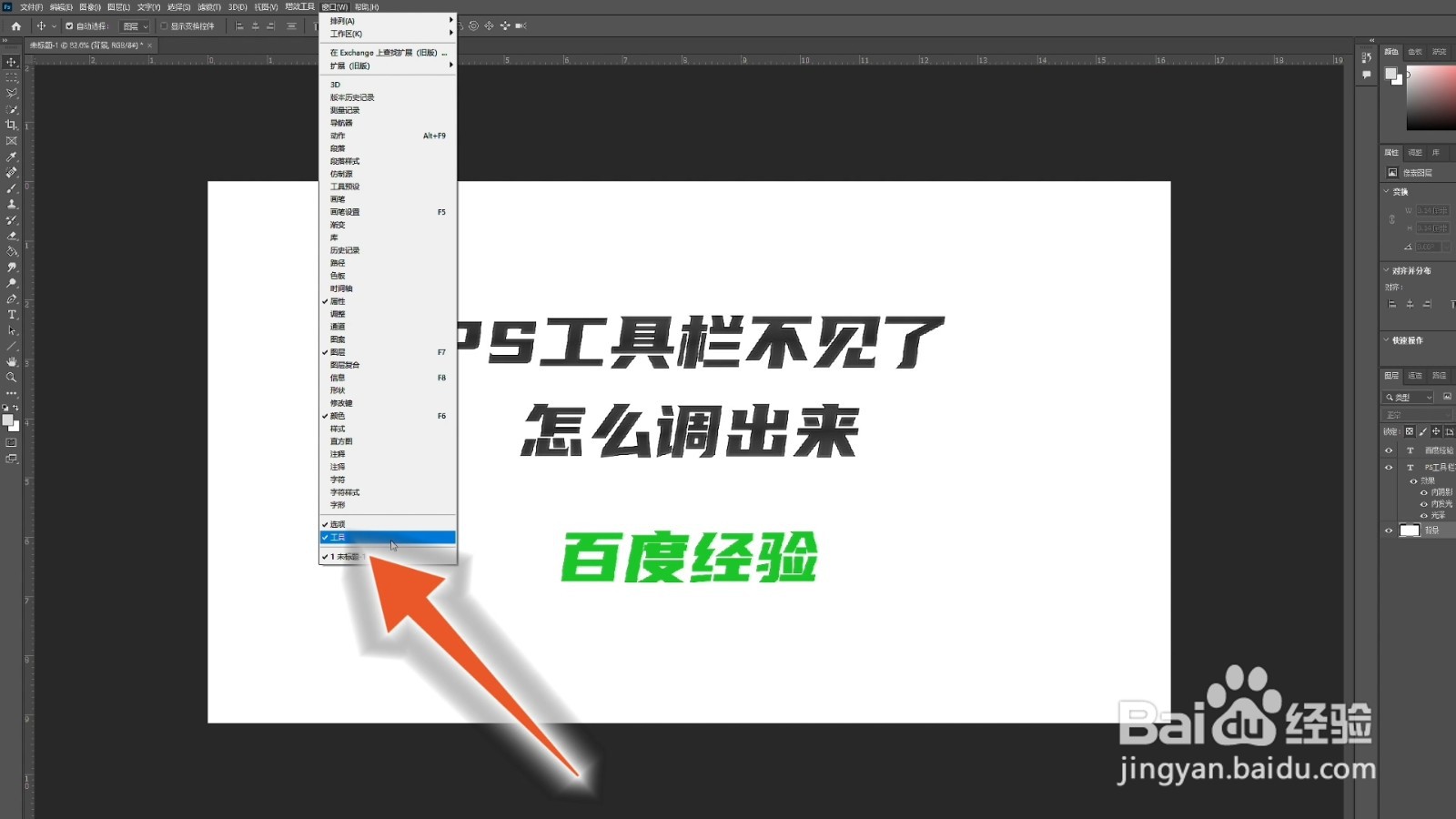
2、点击工具

在下拉菜单中,找到“工具”按钮,点击它即可将工具栏展现。

ps工具栏不见了怎么调出来

3、点击工具按钮

若是需要隐藏工具栏,在下拉菜单中,再次点击“工具”即可。
ps工具栏不见了怎么调出来

1、点击窗口

在ps中,找到界面上方的“窗口”按钮,点击它展开下拉菜单。

ps工具栏不见了怎么调出来

2、点击工作区

在下拉菜单中,找到“工作区”选项,点击它展开。

ps工具栏不见了怎么调出来

3、点击复位基本功能

在新的界面里,点击“复位基本功能”,即可展开工具栏。

ps工具栏不见了怎么调出来

1、按下快捷键

在ps中,按下键盘上的“TAB”键,即可将工具栏重新显示。

ps工具栏不见了怎么调出来

2、点击三角图标

点击工具栏上方的三角图标,可以展开工具栏,变为两行。

ps工具栏不见了怎么调出来

3、按下tab键

若是需要隐藏工具栏,再次按下“TAB”键,即可隐藏。

ps工具栏不见了怎么调出来

  • ps工具栏不见了怎么调出来
  • ps工具栏怎么调出来
  • ps图层栏不见了怎么调出来
  • ps工具栏乱了怎么恢复初始状态
  • ps辅助线怎么调出来
  • 热门搜索
    张家界旅游景点大全 国庆云南旅游 珠海到澳门旅游攻略 九黄山旅游攻略 江阴旅游景点 福鼎旅游 大连旅游公司 澳大利亚旅游地图 万绿湖旅游攻略 宁夏沙坡头旅游攻略