1、首先我们打开QQ软件,输入自己的账号和密码,然后登录QQ 如图

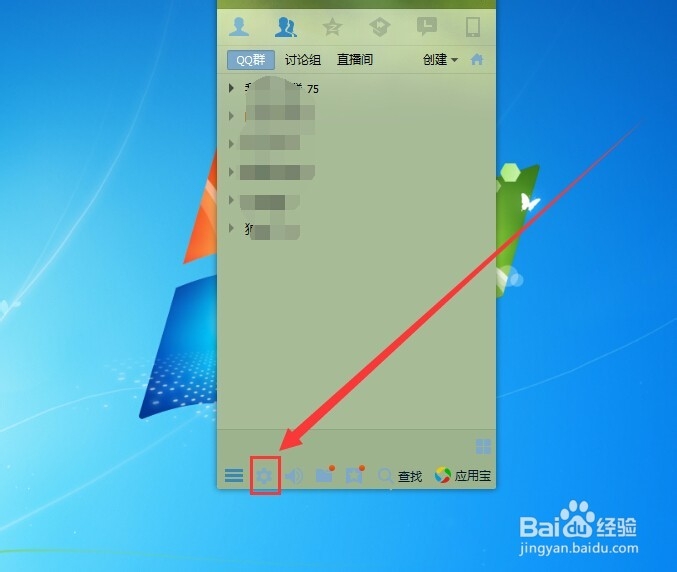
2、登录上自己的QQ之后,我们点击QQ软件界面底下的齿轮图标,也就是打开系统设置 如图
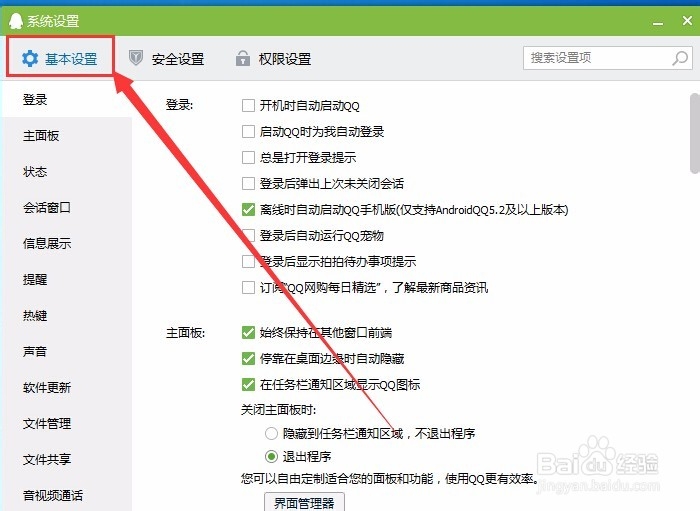
3、打开系统设置窗口之后,我们点击“基本设置” 如图
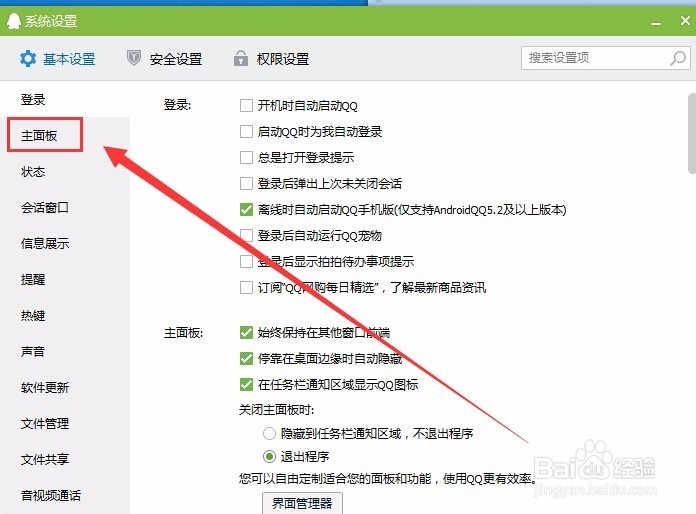
4、打开基本设置之后,我们点击左边上的“主面板”选项 如图
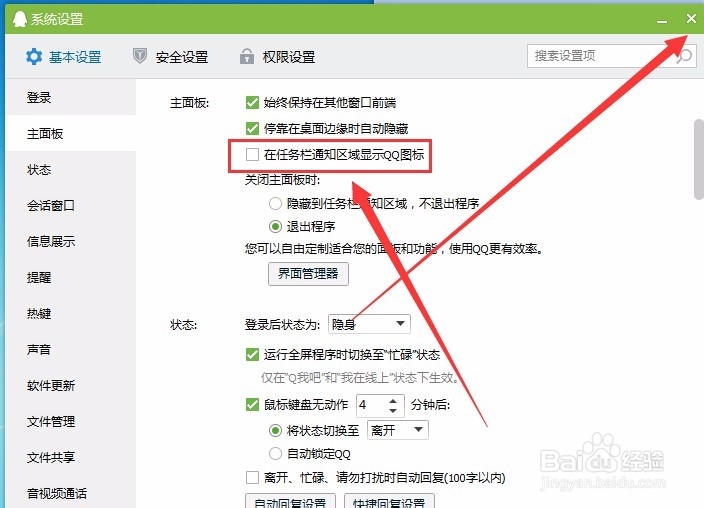
5、打开主面板之后,我们找到“在任务栏通知区域显示QQ图标”,并且把它前面的勾给去掉,然后把设置窗口给关掉,系统会保存我们刚才的设置 如图
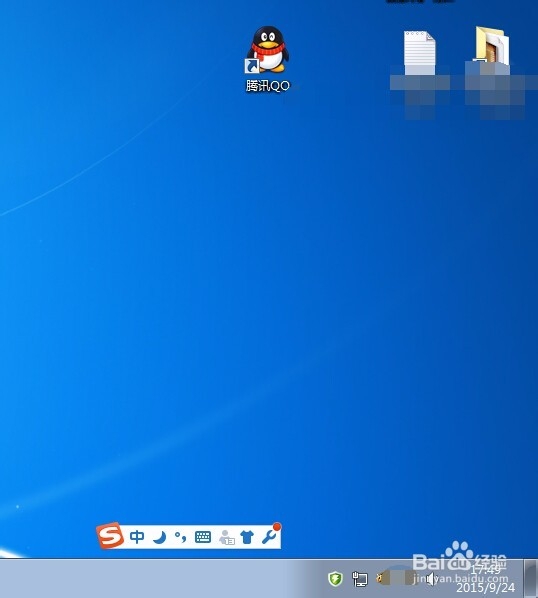
6、完成以上操作步骤之后,我们就可以隐藏掉任务栏上的QQ图标了 如图
时间:2024-10-25 07:54:28
1、首先我们打开QQ软件,输入自己的账号和密码,然后登录QQ 如图
2、登录上自己的QQ之后,我们点击QQ软件界面底下的齿轮图标,也就是打开系统设置 如图
3、打开系统设置窗口之后,我们点击“基本设置” 如图
4、打开基本设置之后,我们点击左边上的“主面板”选项 如图
5、打开主面板之后,我们找到“在任务栏通知区域显示QQ图标”,并且把它前面的勾给去掉,然后把设置窗口给关掉,系统会保存我们刚才的设置 如图
6、完成以上操作步骤之后,我们就可以隐藏掉任务栏上的QQ图标了 如图
