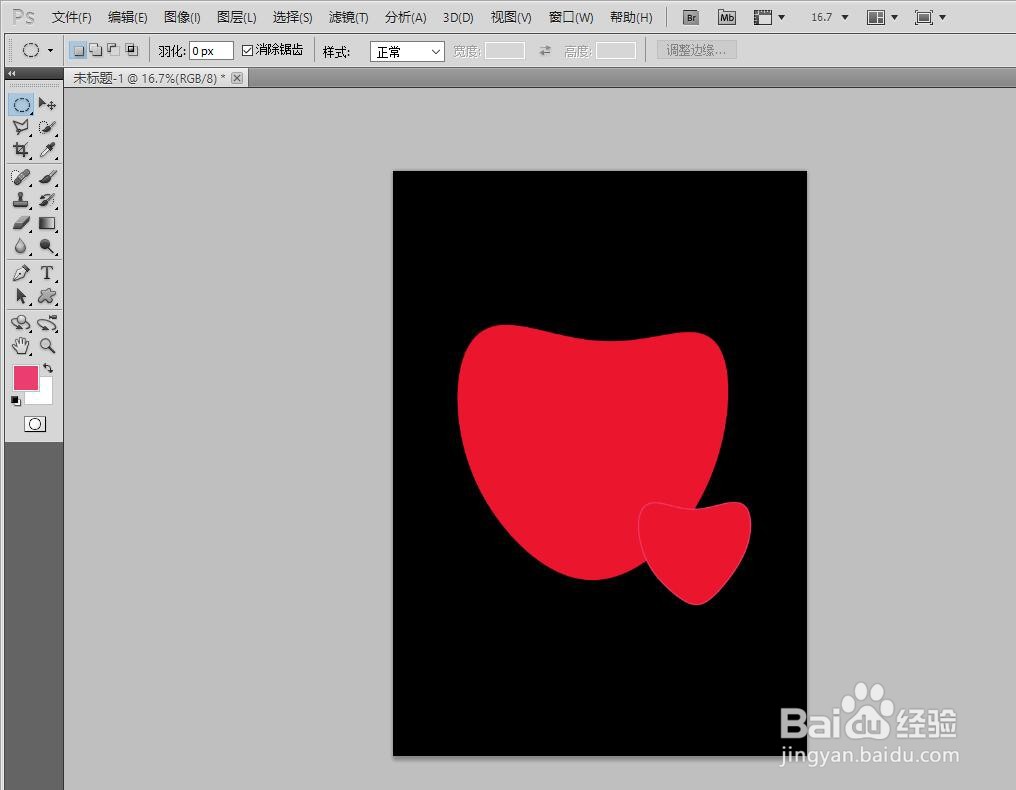
Photoshop怎么画出2个爱心

 时间:2026-02-14 19:38:55

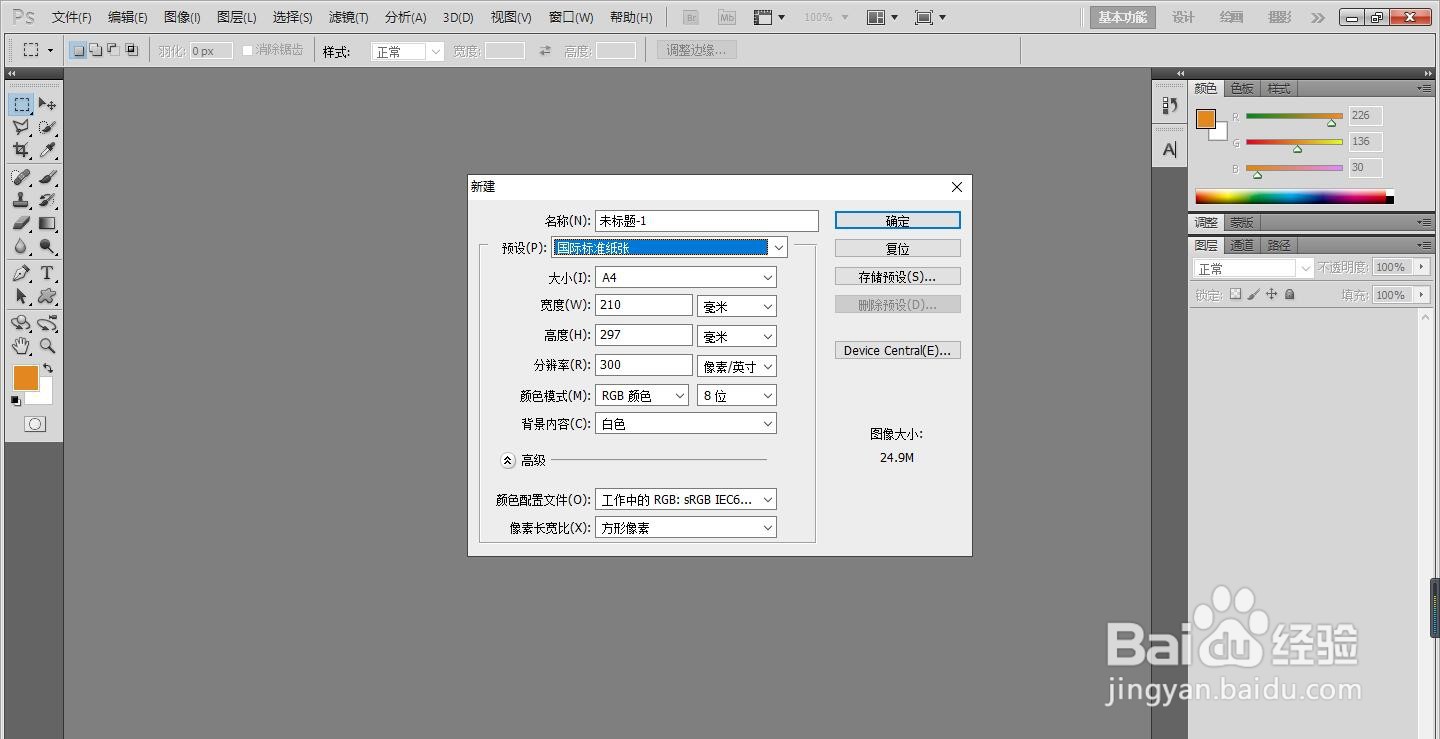
1、打开Adobe Photoshop CS5软件。按住键盘“CTRL+N”快捷键新建一张A4纸。
Photoshop怎么画出2个爱心

Photoshop怎么画出2个爱心

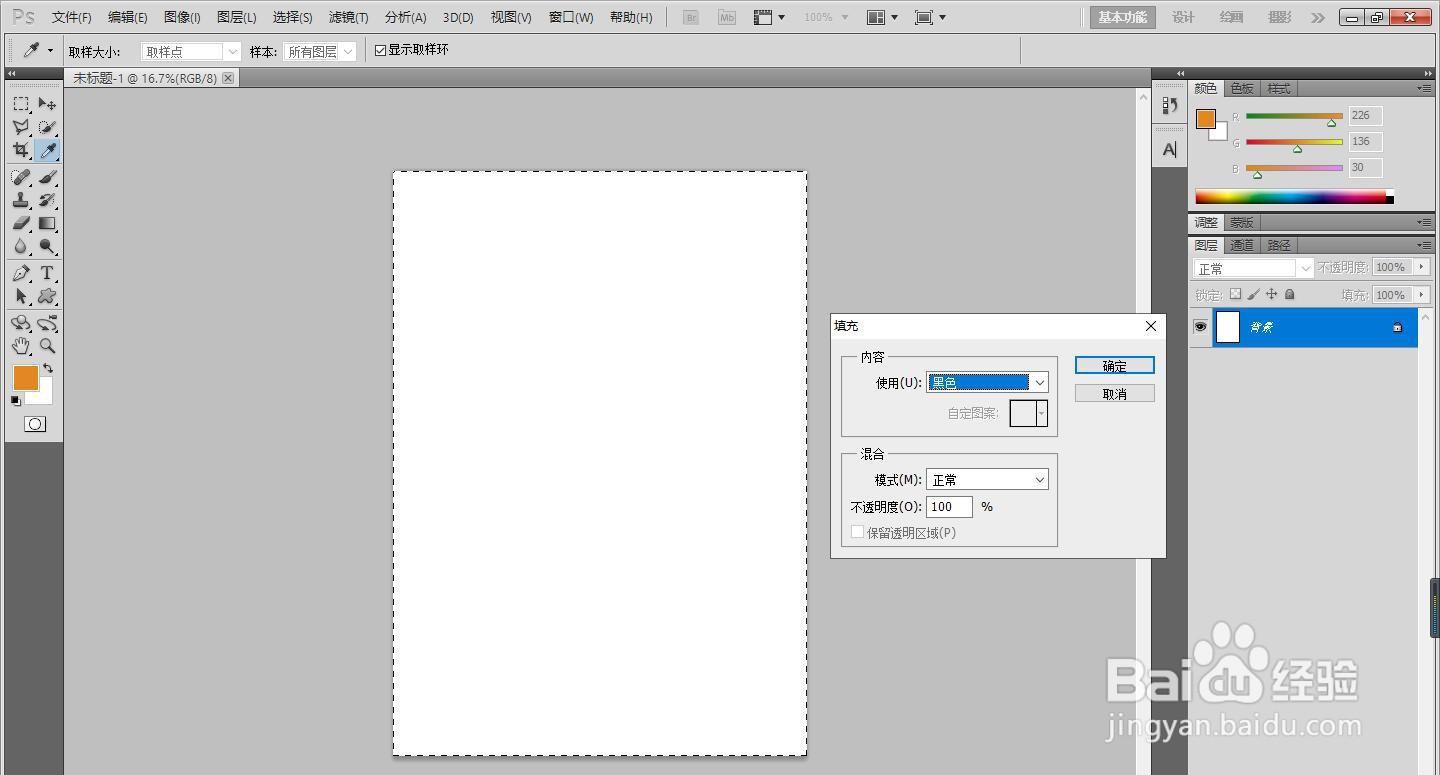
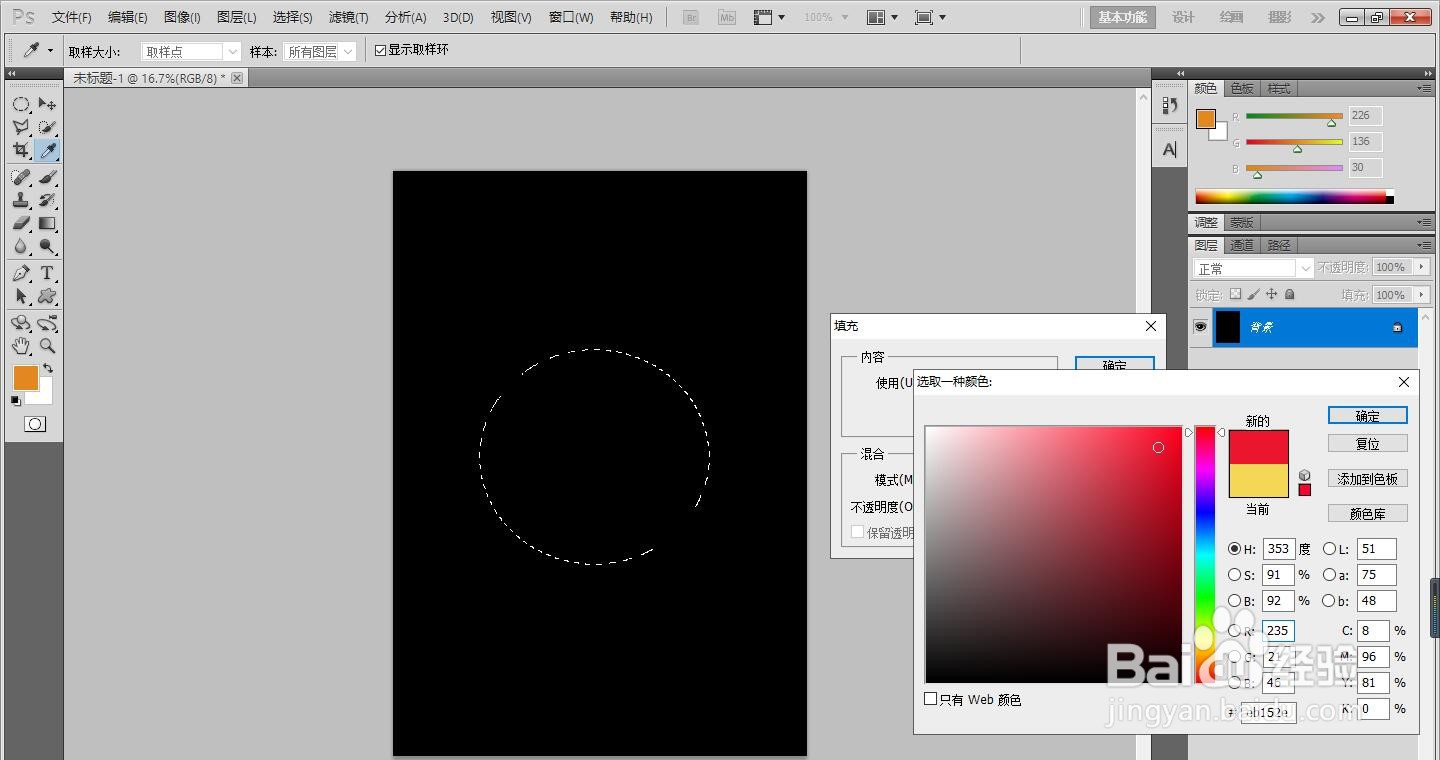
2、框选A4纸,点击【填充】选项,选择黑色,点击【确定】选项。

Photoshop怎么画出2个爱心

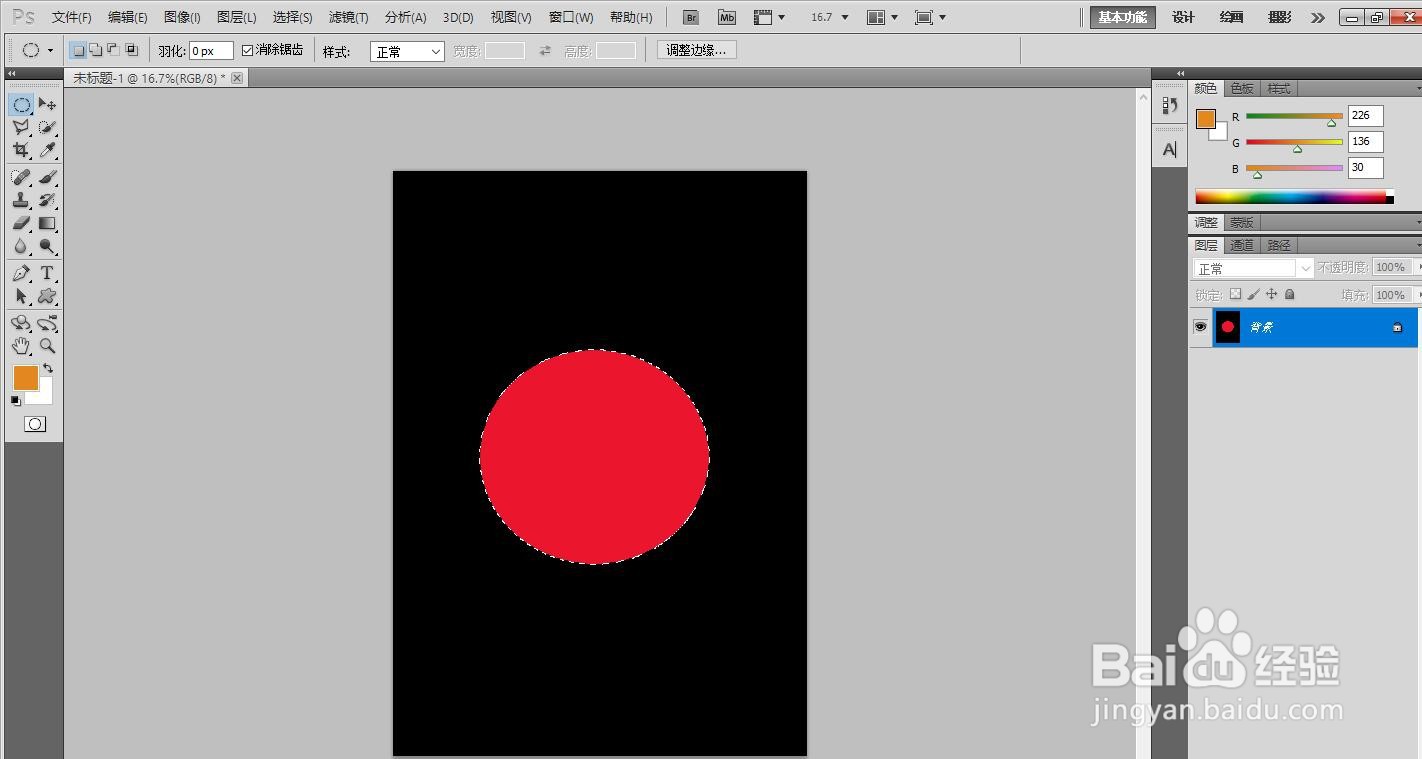
3、点击【椭圆选框工具】选项,在A4纸上画1个的圆形,鼠标点击【填充】选项,填充红色。
Photoshop怎么画出2个爱心

Photoshop怎么画出2个爱心

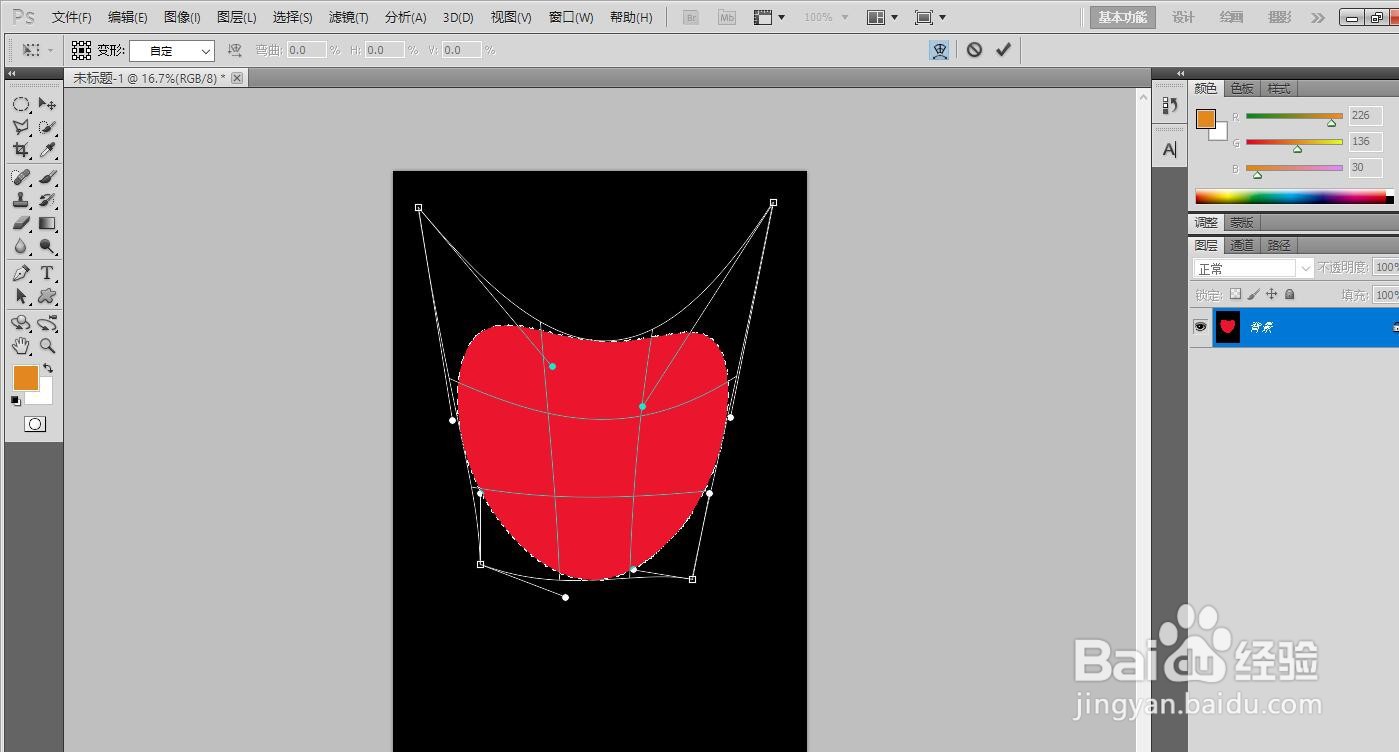
4、点击【变形工具】选项,用鼠标将圆形弯曲拉伸成爱心形状。

Photoshop怎么画出2个爱心

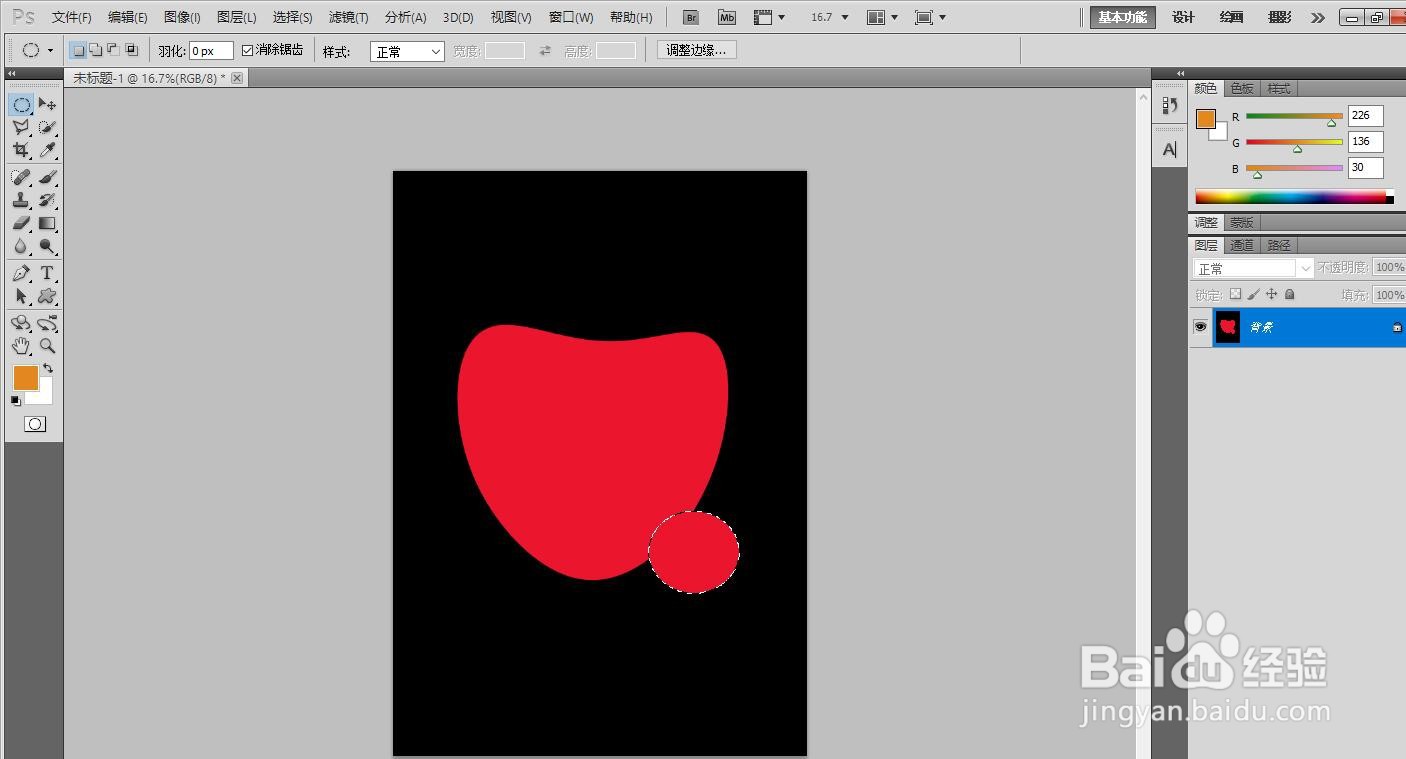
5、点击【椭圆选框工具】选项,在红色爱心形状的右下角位置画1个小的红色圆形。
Photoshop怎么画出2个爱心

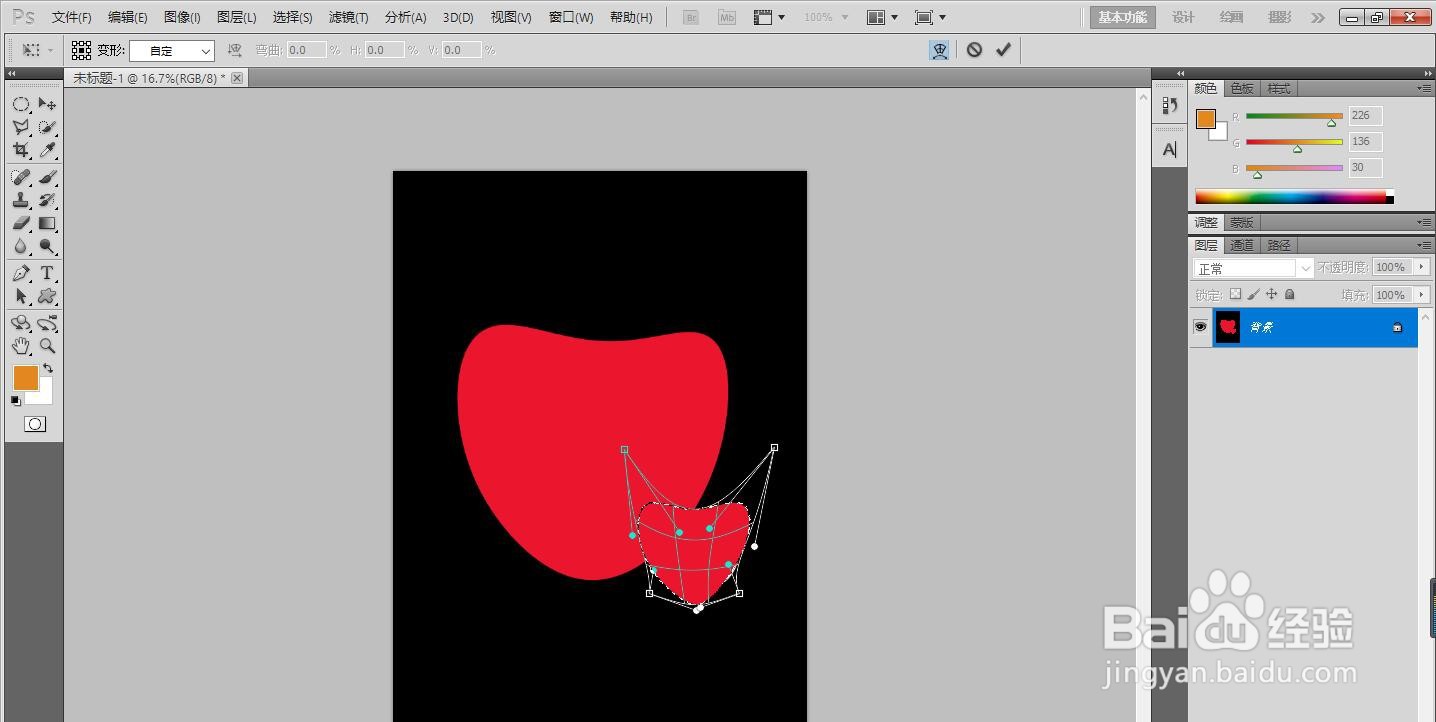
6、点击【变形工具】选项,一样用鼠标将圆形弯曲拉伸成小的爱心形状。

Photoshop怎么画出2个爱心

7、Photoshop画出2个爱心操作完成。

Photoshop怎么画出2个爱心

  • ps怎么做渐变色的圆环
  • 【PS实用技巧】快速抠出水滴水花
  • ps如何绘制细密线条的环绕型图案?
  • PS里面把一张图片中间做一条折痕
  • PS如何制作磨砂质感的渐变背景?
  • 热门搜索
    许昌旅游 马来西亚旅游攻略 象山旅游攻略 本溪旅游景点 云南旅游团 贺州旅游 朱家尖旅游攻略 朝鲜旅游价格 岱山旅游 成都旅游路线