win10网络适配器没有了怎么办

 时间:2024-10-12 06:12:23

1、windows10网络适配器没有了怎么办

win10网络适配器没有了怎么办

2、首先双击此电脑

win10网络适配器没有了怎么办

3、鼠标右键点击此电脑

win10网络适配器没有了怎么办

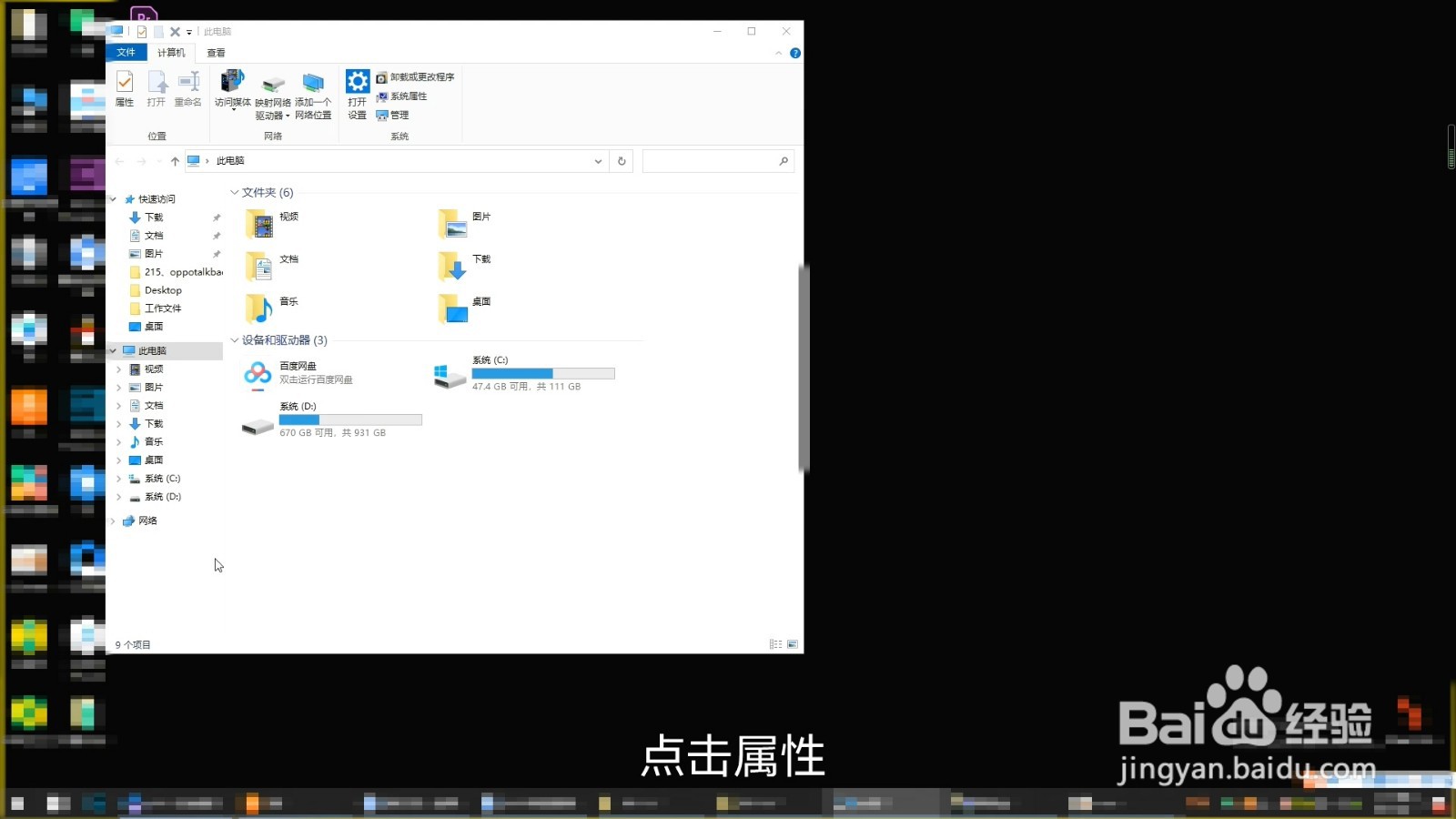
4、点击属性

win10网络适配器没有了怎么办

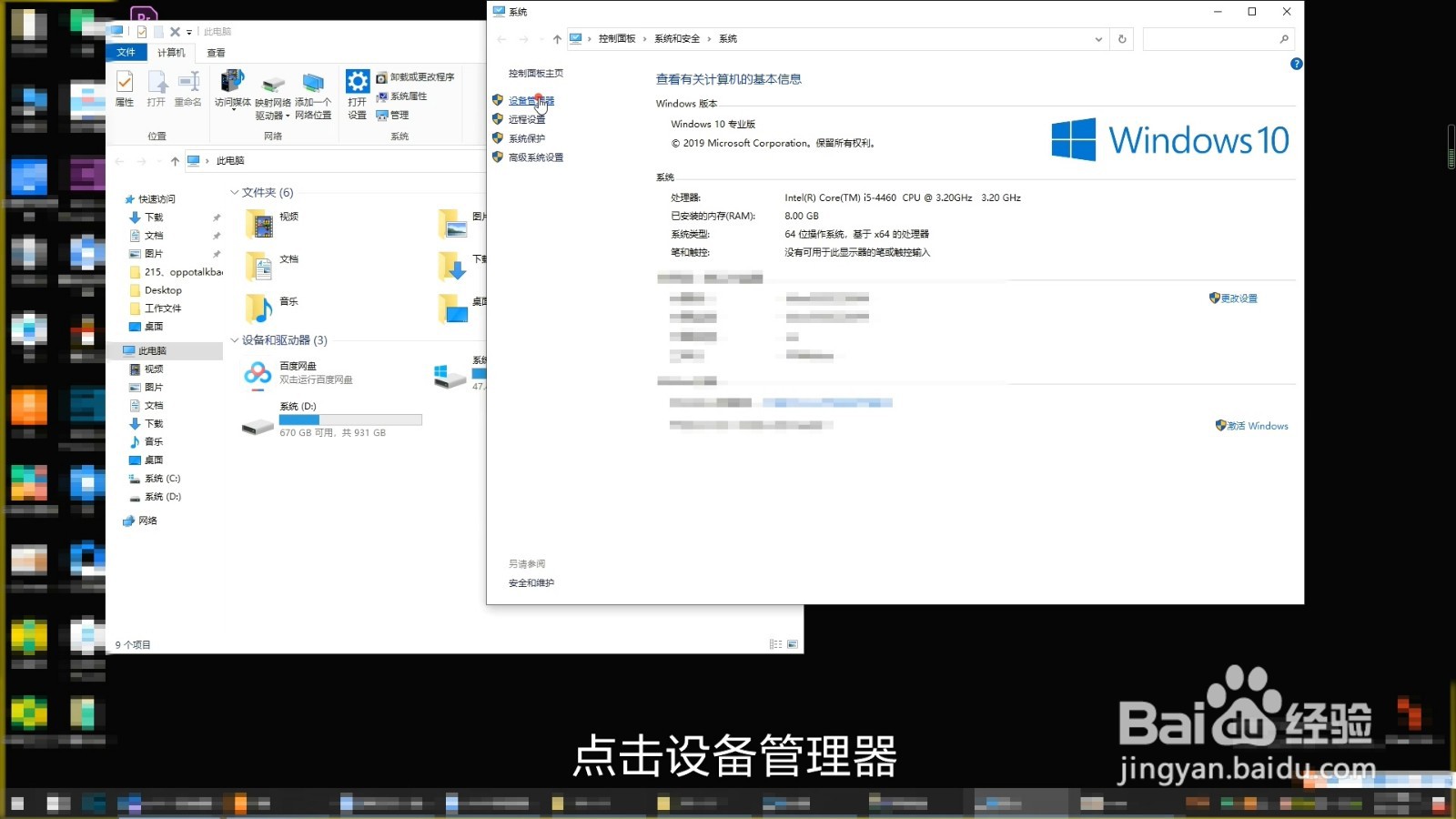
5、点击设备管理器

win10网络适配器没有了怎么办

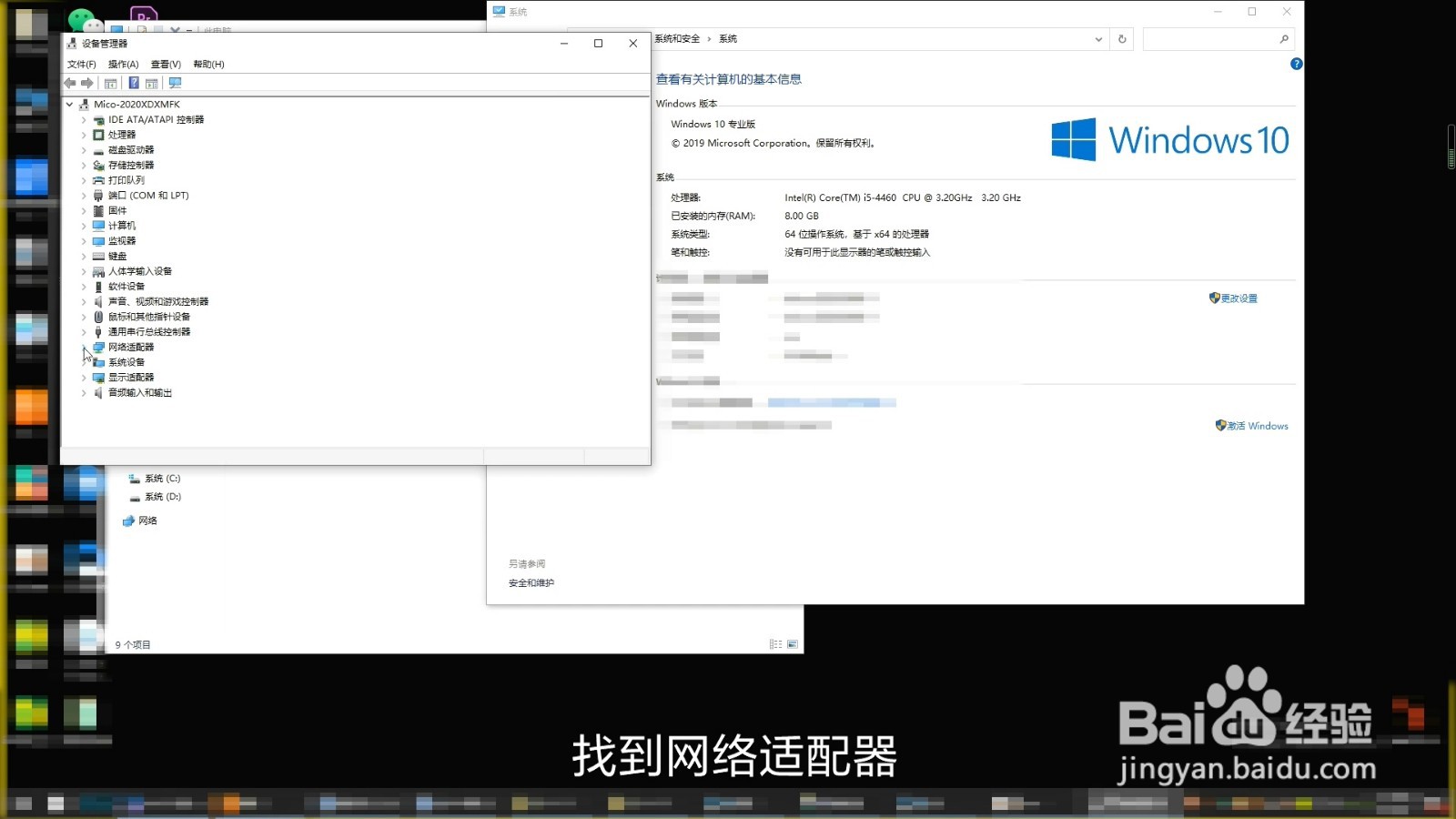
6、找到网络适配器

win10网络适配器没有了怎么办

7、选择一个网络适配器

win10网络适配器没有了怎么办

8、右击点击更新驱动程序

win10网络适配器没有了怎么办

9、点击自动搜索更新

win10网络适配器没有了怎么办

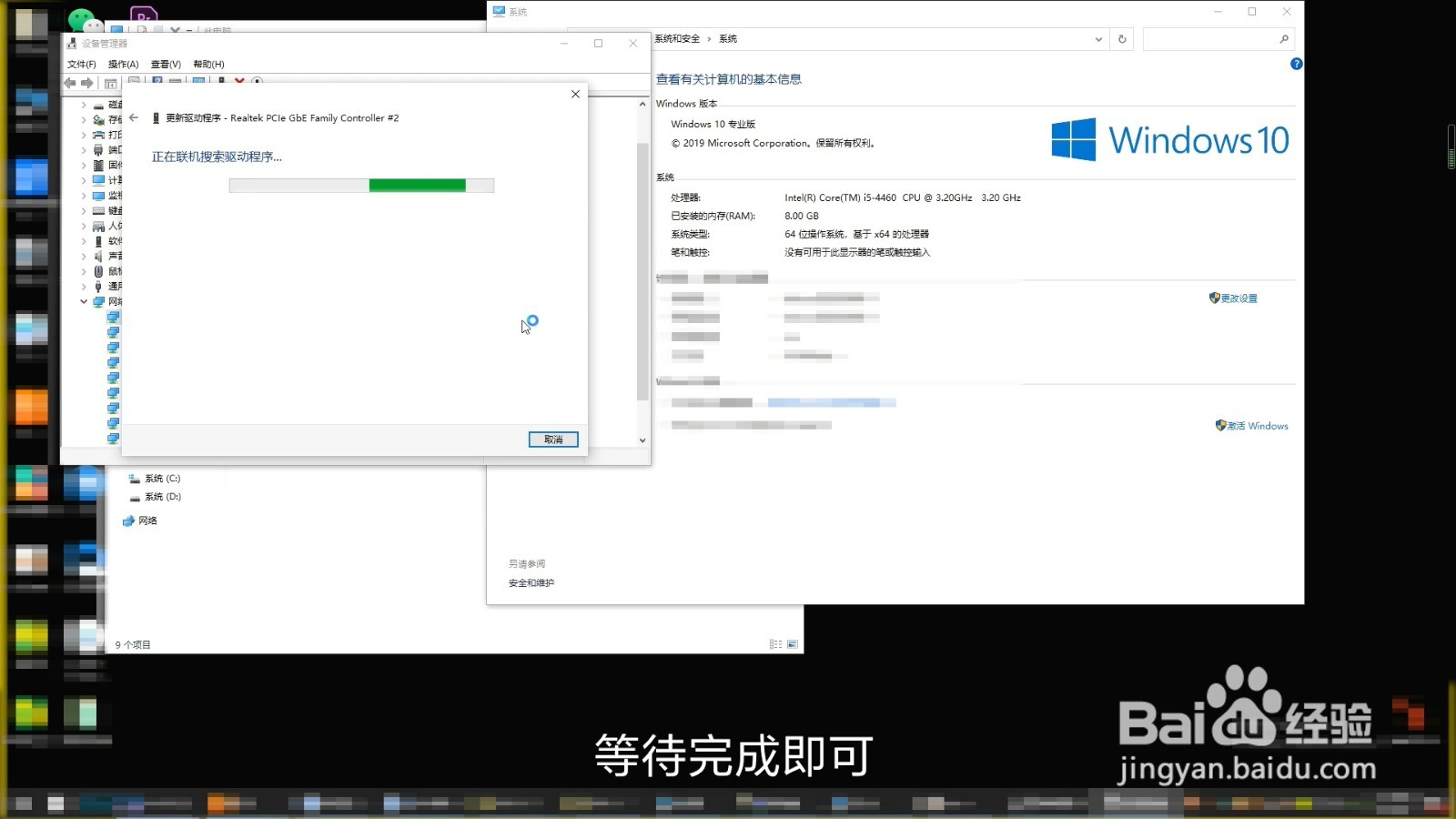
10、等待完成即可

win10网络适配器没有了怎么办
  • 无线网卡“该设备无法启动”(代码10)如何解决
  • win10系统无线网络连接被禁用如何解决
  • Win10系统ipv6无访问权限的解决方法
  • 无法启动WLAN AutoConfig服务怎么办
  • 如何解决Win10系统网络显示空白
  • 热门搜索
    德化旅游景点大全 达州旅游景点大全 韩国 旅游 旅游活动主题 旅游上海 宁波象山旅游景点 走途旅游网 旅游城市标志 大明山旅游攻略 英国旅游签证材料