1、在ps里,使用钢笔工具,绘制好需要抠图的范围。

2、同时按下键盘上的“Ctrl+Enter”键,将选好的图像载入选区。

3、接着,先按下键盘上的“Ctrl+C”,再按下键盘上的”Ctrl+V“,复制粘贴一份选区图像,并且在图层面板上,点击原来图像的图层前面的眼睛,隐藏原来的图像。
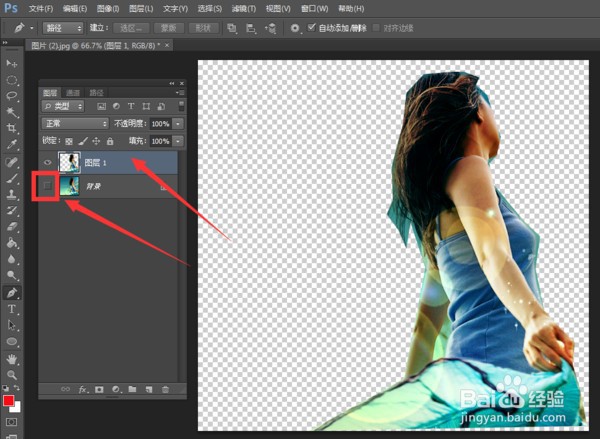
4、此时,点击界面左上角的”文件“,选择”存储为“;
选择图片的保存路径,再在格式一栏选择png格式,点击”保存“即可。

时间:2026-05-05 11:01:42
1、在ps里,使用钢笔工具,绘制好需要抠图的范围。
2、同时按下键盘上的“Ctrl+Enter”键,将选好的图像载入选区。
3、接着,先按下键盘上的“Ctrl+C”,再按下键盘上的”Ctrl+V“,复制粘贴一份选区图像,并且在图层面板上,点击原来图像的图层前面的眼睛,隐藏原来的图像。
4、此时,点击界面左上角的”文件“,选择”存储为“;
选择图片的保存路径,再在格式一栏选择png格式,点击”保存“即可。
