WPS表格如何统一给数据增加相同的数值?

 时间:2026-02-14 02:10:10

1、1.打开WPS数据表格,需要统一给数据增加相同数值。
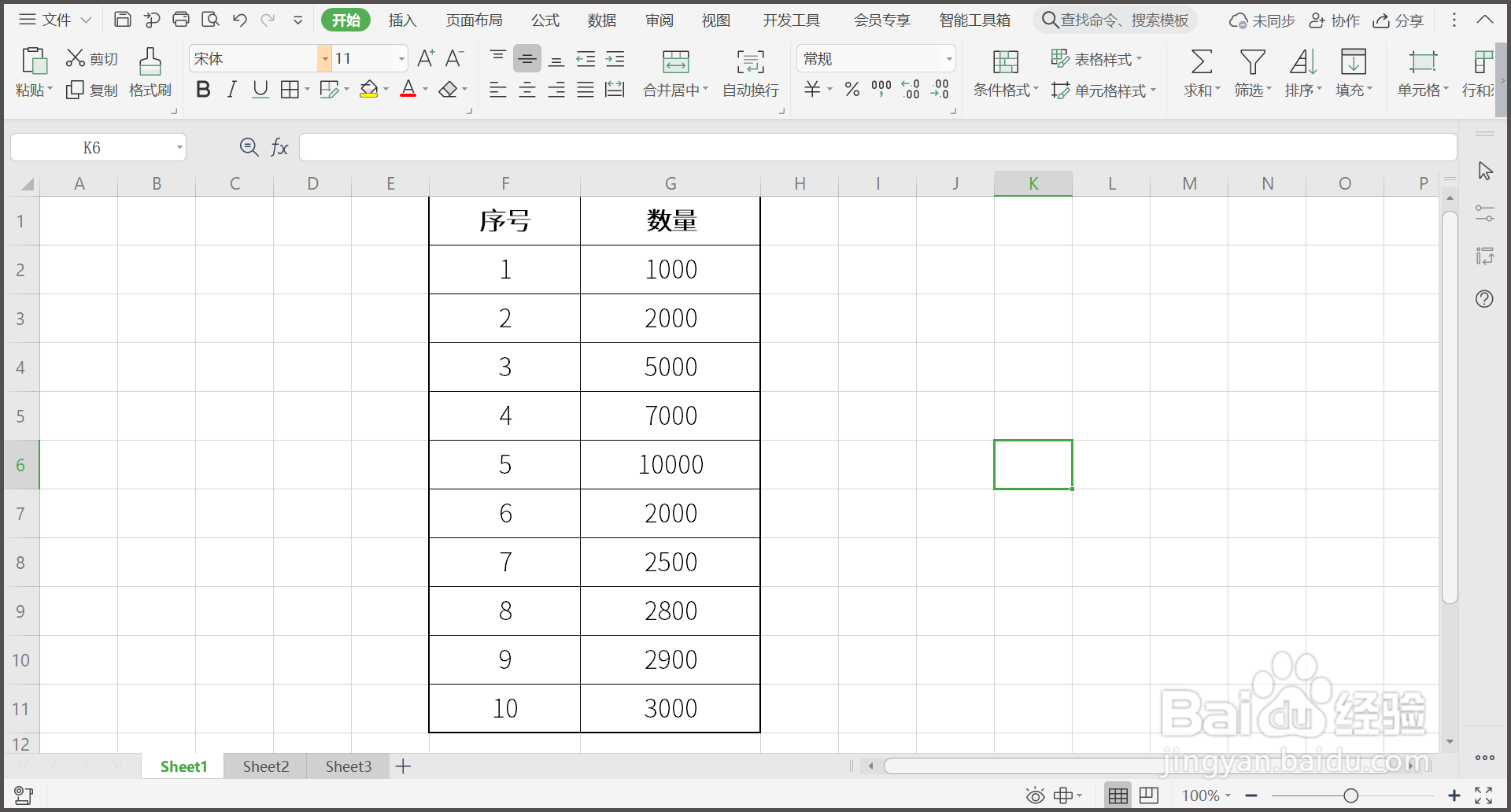
WPS表格如何统一给数据增加相同的数值?

2、2.单元格中输入增加的数值,点击鼠标右键,复制该数据。

WPS表格如何统一给数据增加相同的数值?

3、3.选中数量单元格,点击鼠标右键,点击【选择性粘贴】。

WPS表格如何统一给数据增加相同的数值?

4、4.在弹出窗口中点击【运算】中的【加】,点击【确定】。

WPS表格如何统一给数据增加相同的数值?

5、5.回到WPS表格界面,所有的数量统一增加了相同数值。

WPS表格如何统一给数据增加相同的数值?

6、总结:

1.打开WPS数据表格,需要统一给数据增加相同数值。

2.单元格中输入增加的数值,点击鼠标右键,复制该数据。

3.选中数量单元格,点击鼠标右键,点击【选择性粘贴】。

4.在弹出窗口中点击【运算】中的【加】,点击【确定】。

5.回到WPS表格界面,所有的数量统一增加了相同数值。

  • WPS表格怎么给同列单元格填充一样的内容
  • WPS表格怎样批量在数据后输入同一个内容
  • WPS表格怎样给每个单元格加相同的文字
  • WPS表格如何批量添加内容?
  • wps表格中如何在已经输入的数字前统一加0
  • 热门搜索
    旅游管理专业 上海周边旅游 出境旅游 婺源旅游攻略 泰国旅游 香港旅游 旅游价格 潍坊旅游 石家庄旅游 乌镇旅游攻略