1、打开我们要编辑的WORD文档 如图

2、在菜单栏里点击“插入” 如图

3、点击“图片”,然后点击“来自文件” 如图

4、完成插入图片之后,右键插入的图片,点击“题注” 如图

5、在题注的窗口里,编辑好你要的图片注解,然后点击“确定” 如图

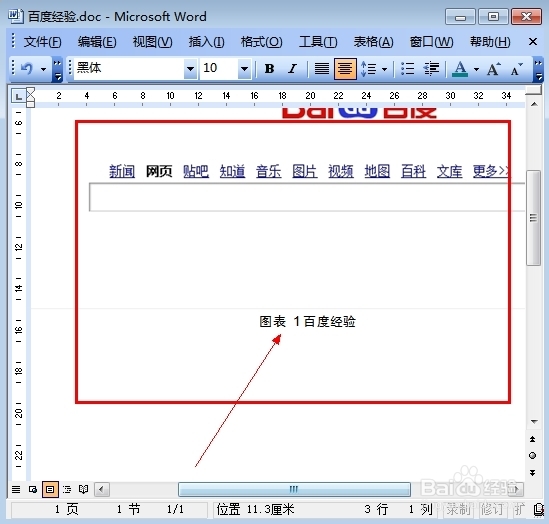
6、完成以上操作以后,就可以完成图片的注解了 如图
时间:2026-04-22 06:36:31
1、打开我们要编辑的WORD文档 如图
2、在菜单栏里点击“插入” 如图
3、点击“图片”,然后点击“来自文件” 如图
4、完成插入图片之后,右键插入的图片,点击“题注” 如图
5、在题注的窗口里,编辑好你要的图片注解,然后点击“确定” 如图
6、完成以上操作以后,就可以完成图片的注解了 如图
