Office PPT如何自动更正英文日期第一个字母大写

 时间:2026-02-13 21:35:00

1、第一步:新建或打开PPT文档

如图所示,双击PPT图标,打开PPT空白文档。

Office PPT如何自动更正英文日期第一个字母大写

2、第二步:打开【文件】选项

如图所示,点击PPT左上角的【文件】按钮,打开文件选项。

Office PPT如何自动更正英文日期第一个字母大写

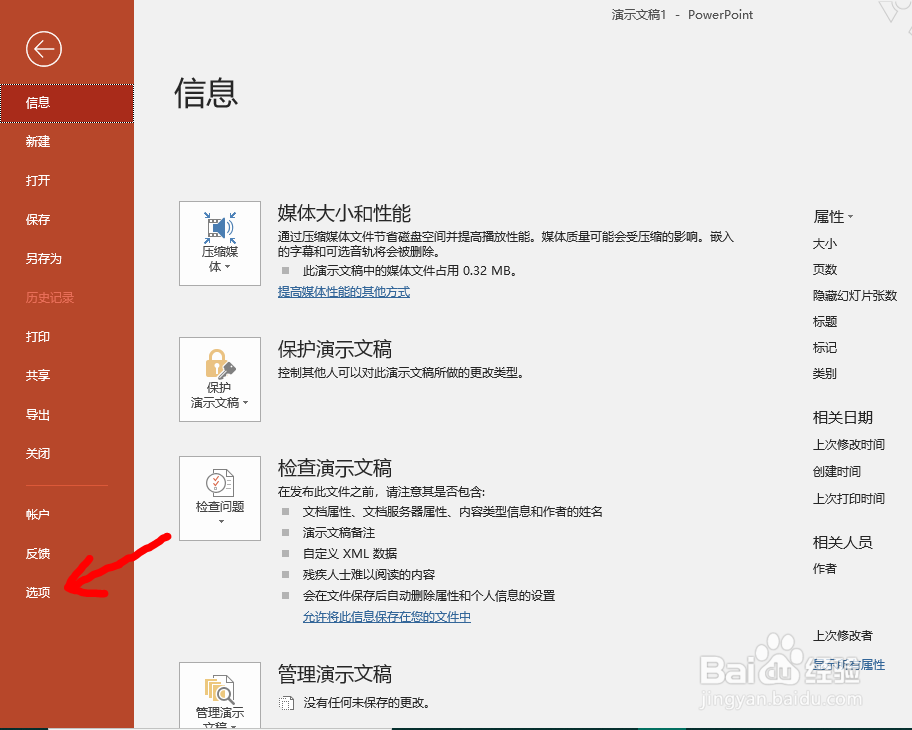
3、第三步:打开【选项】

如图所示,在左下角点击【选项】选项卡。

Office PPT如何自动更正英文日期第一个字母大写

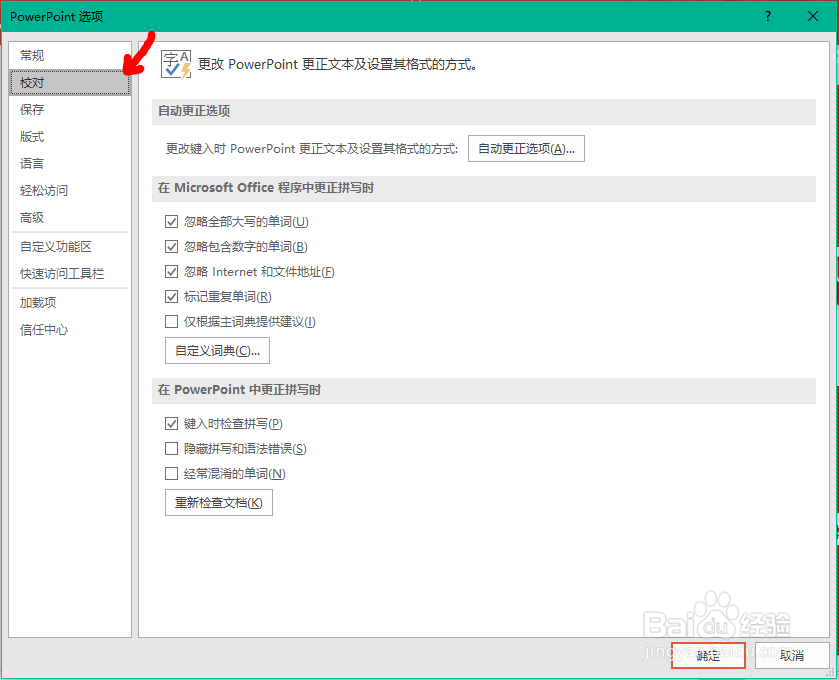
4、第四步:打开【校对】选项卡

如图所示,在左上角点击【校对】选项卡。

Office PPT如何自动更正英文日期第一个字母大写

5、第五步:打开【自动更正选项】

如图所示,在右上角点击【自动更正选项(A)】选项卡。

Office PPT如何自动更正英文日期第一个字母大写

6、第六步:开启自动更正英文日期第一个字母大写

1.如图所示,勾选【句首字母大写】按钮的选项方框;

2.点击【确定】保存即可!

Office PPT如何自动更正英文日期第一个字母大写

  • word之插入书签超链接
  • Word2016中怎么对英文字母进行大小写转换
  • Word 2016如何设置自动折叠功能区
  • word2010如何绘制斜线表头?
  • excel怎么显示文件数据
  • 热门搜索
    山西旅游线路 中国5a旅游景区名单 中国旅游网站大全 南非旅游注意事项 旅游卫视主持人 牡丹江旅游景点大全 背包客旅游网 山西旅游职业学院贴吧 泰国苏梅岛旅游攻略 泰国旅游攻略自由行