Word中的撤销和反撤销如何操作

 时间:2026-02-15 22:16:20

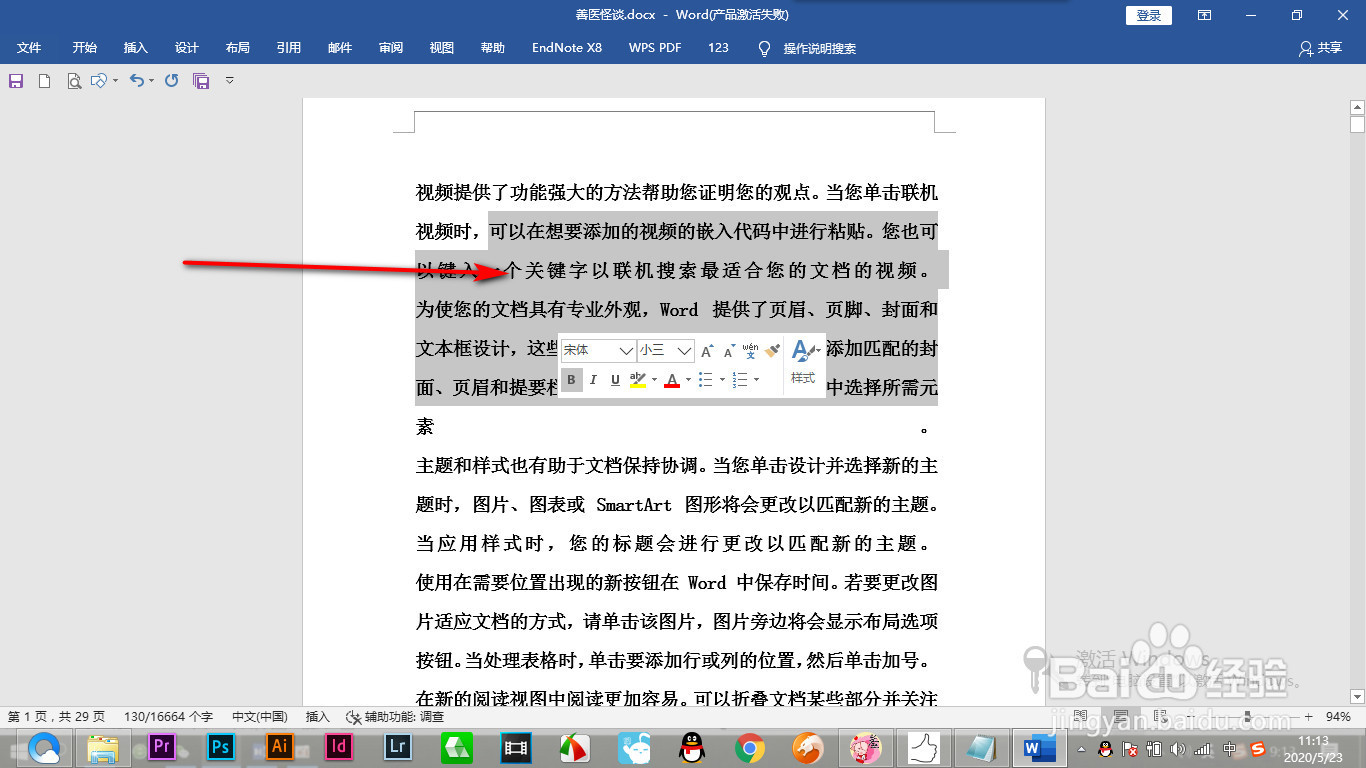
1、首先我们打开word 文档,要对选中的文字进行修改。

Word中的撤销和反撤销如何操作

2、将文字刷黑之后,改变一下选中文字的颜色。


Word中的撤销和反撤销如何操作

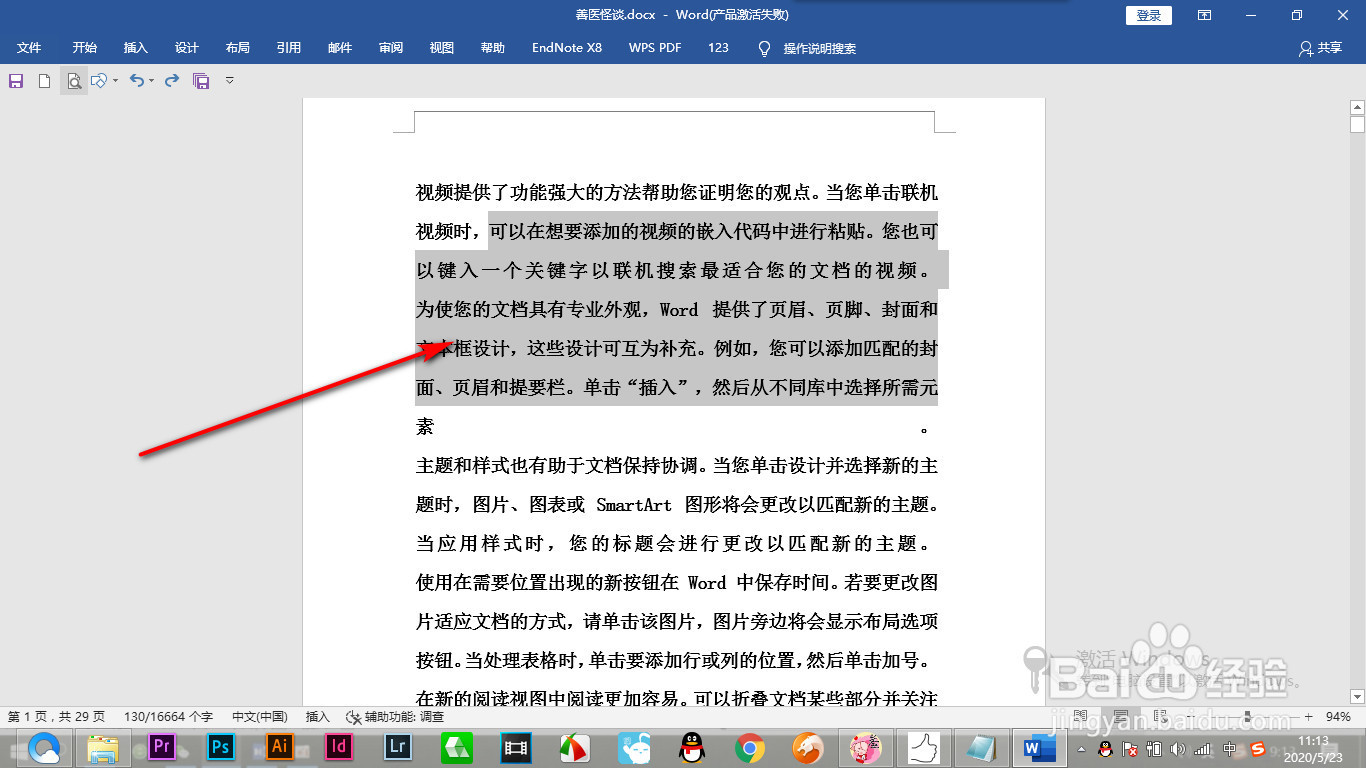
3、这个时候如果我们想要撤回这一步操作,就按快捷键Ctrl+z,就撤回到上一步了。

Word中的撤销和反撤销如何操作

4、如果后悔刚才的撤销操作,就需要使用反撤销命令,快捷键是ctrl+Y。


Word中的撤销和反撤销如何操作

5、需要注意的是反撤销与撤销的步数有关。


Word中的撤销和反撤销如何操作

1、1.首先我们打开word 文档,要对选中的文字进行修改。


2.将文字刷黑之后,改变一下选中文字的颜色。
3.这个时候如果我们想要撤回这一步操作,就按快捷键Ctrl+z,就撤回到上一步了。
4.如果后悔刚才的撤销操作,就需要使用反撤销命令,快捷键是ctrl+Y。
5.需要注意的是反撤销与撤销的步数有关。

  • 后缀为py的文件怎么打开
  • snipaste怎么使用?
  • 如何使用Anaconda查看所有python环境
  • vscode环境中latex如何定义角度上标?
  • 电脑怎么打开md文件
  • 热门搜索
    印度旅游注意事项 九黄山旅游攻略 长海县旅游攻略 冬季旅游景点 万绿湖旅游攻略 重庆市旅游景点大全 三亚有哪些旅游景点 呼伦贝尔旅游网 适合老年人旅游的地方 扬州凤凰岛生态旅游区