1、1.打开ps,创建一个默认图纸,一般photoshop cs5当中默认为16.02cm*11.99cm.分辨率为72的图纸。

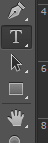
2、2.在工具选项卡种选择文字工具。(快捷键为T)
3、3.在图纸上单击鼠标左键,打上文字“gucci”。调整好自己想要的字体和颜色。

4、4.打开图层面板,在刚才制作的文字图层上,右键单击选择混合选项。
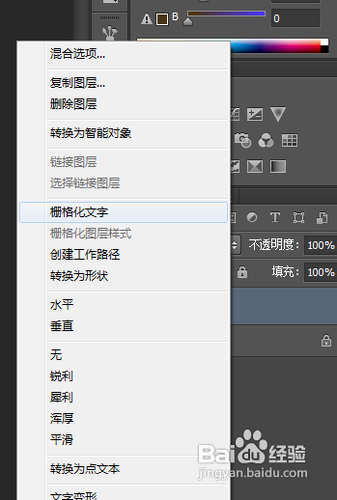
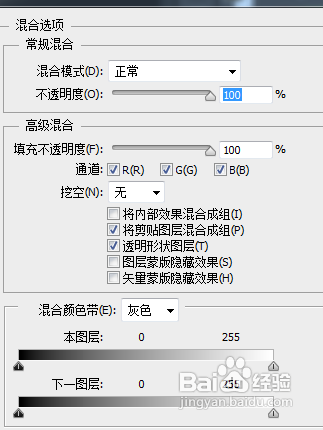
5、5.勾选斜面和浮雕选项。

6、6.设置参数。如果没有特殊要求,使用默认设置就好了。
7、7.下图是最终的文字浮雕效果图。

时间:2026-05-13 22:24:38
1、1.打开ps,创建一个默认图纸,一般photoshop cs5当中默认为16.02cm*11.99cm.分辨率为72的图纸。
2、2.在工具选项卡种选择文字工具。(快捷键为T)
3、3.在图纸上单击鼠标左键,打上文字“gucci”。调整好自己想要的字体和颜色。
4、4.打开图层面板,在刚才制作的文字图层上,右键单击选择混合选项。
5、5.勾选斜面和浮雕选项。
6、6.设置参数。如果没有特殊要求,使用默认设置就好了。
7、7.下图是最终的文字浮雕效果图。
