ps中文字工具的使用以及颜色及字体样式的更改

 时间:2026-02-13 01:03:16

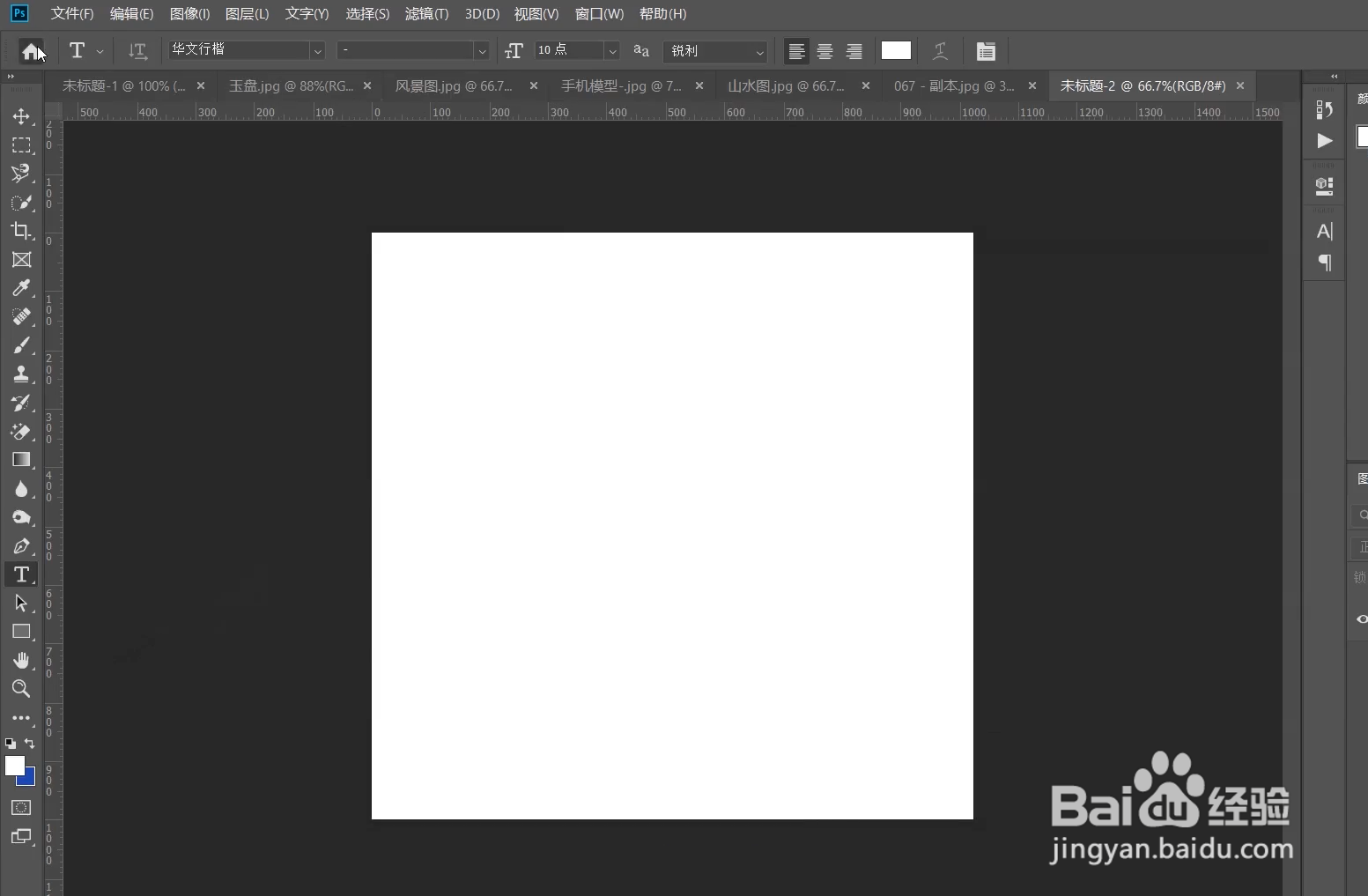
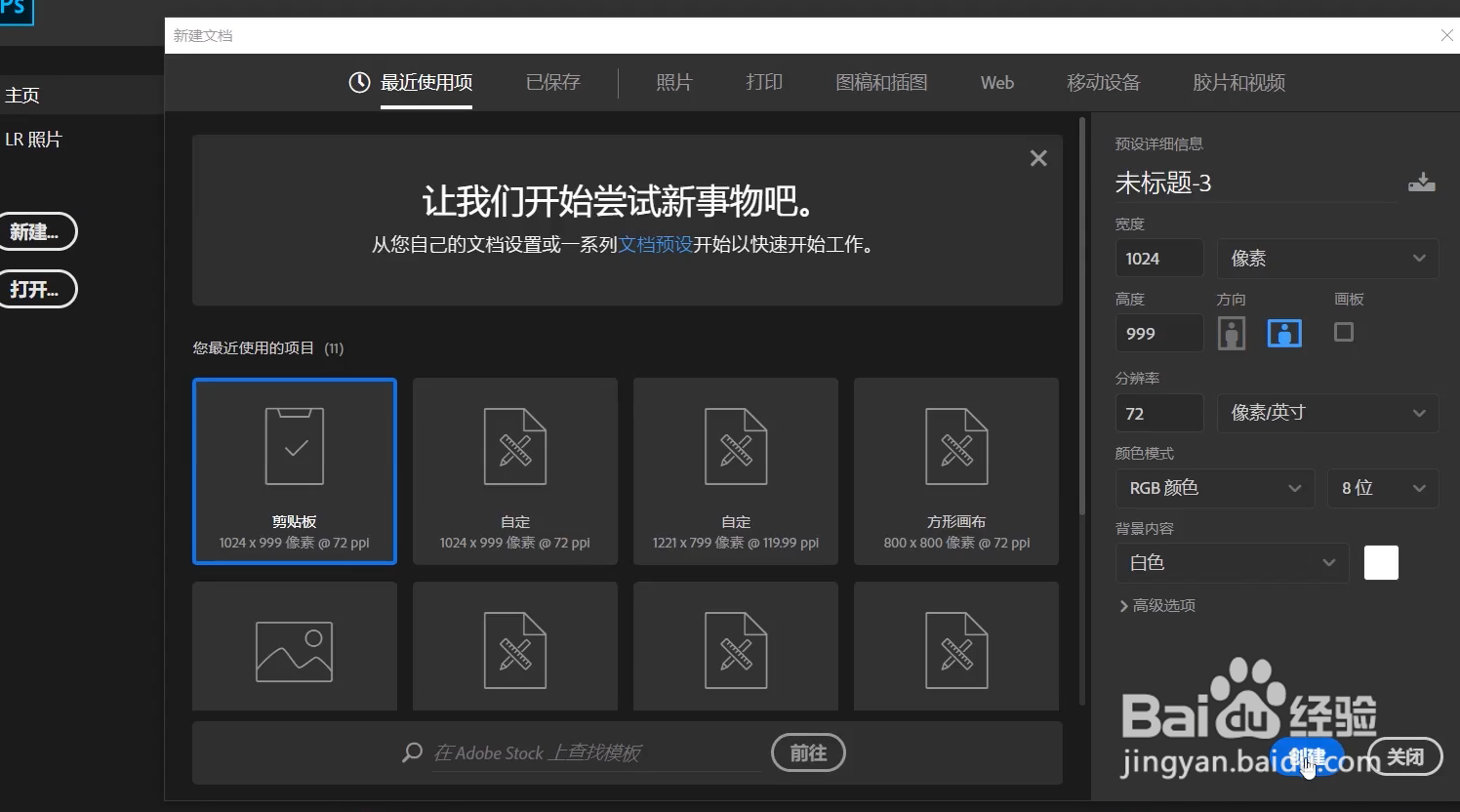
1、打开ps新建画布

ps中文字工具的使用以及颜色及字体样式的更改

ps中文字工具的使用以及颜色及字体样式的更改

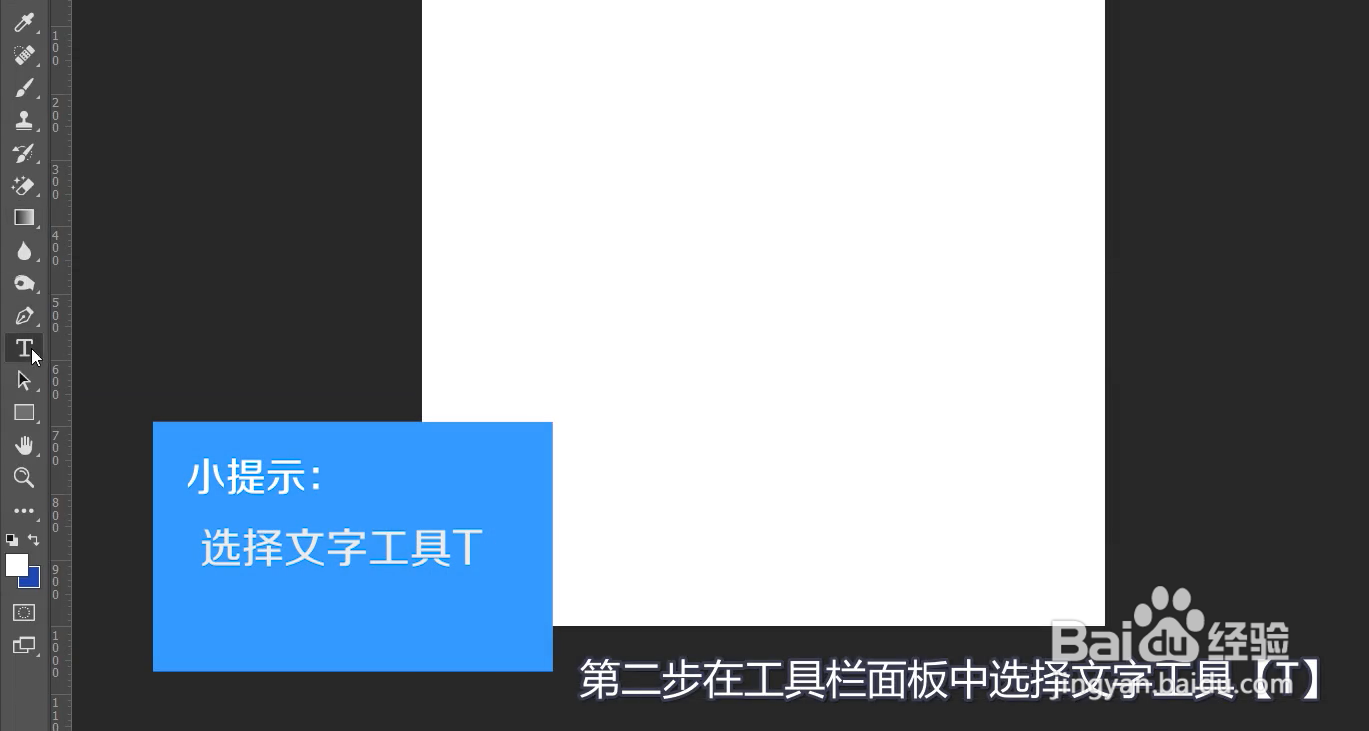
2、在工具栏面板中选择文字工具【T】

ps中文字工具的使用以及颜色及字体样式的更改

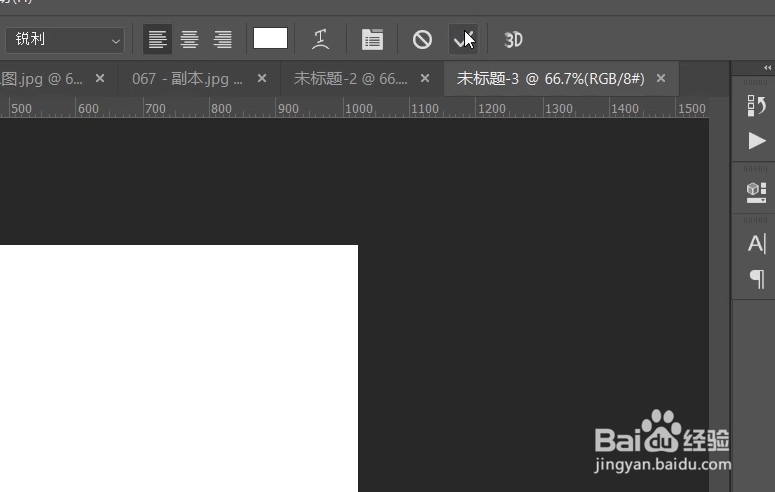
3、在画布上点击,当看到光标的出现即可进行输出文(完成输出后不要忘记点击确定)
ps中文字工具的使用以及颜色及字体样式的更改

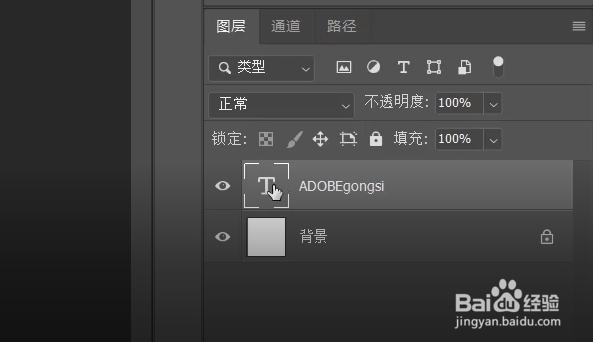
4、输出过文字后,我们对字体或者颜色不满意时,我们可以鼠标左键点击两次文字图层的缩览图
ps中文字工具的使用以及颜色及字体样式的更改

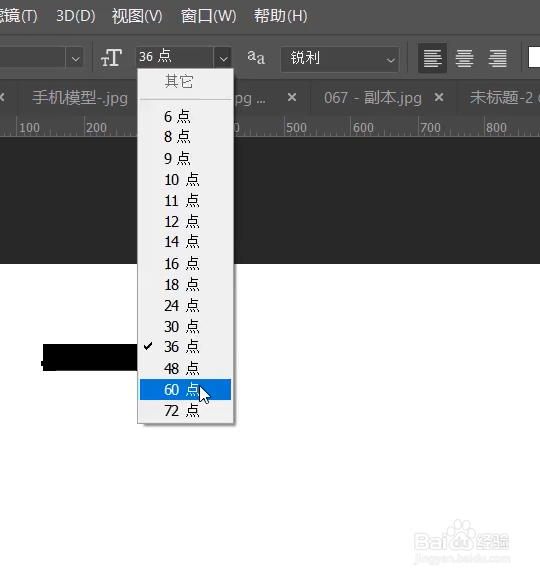
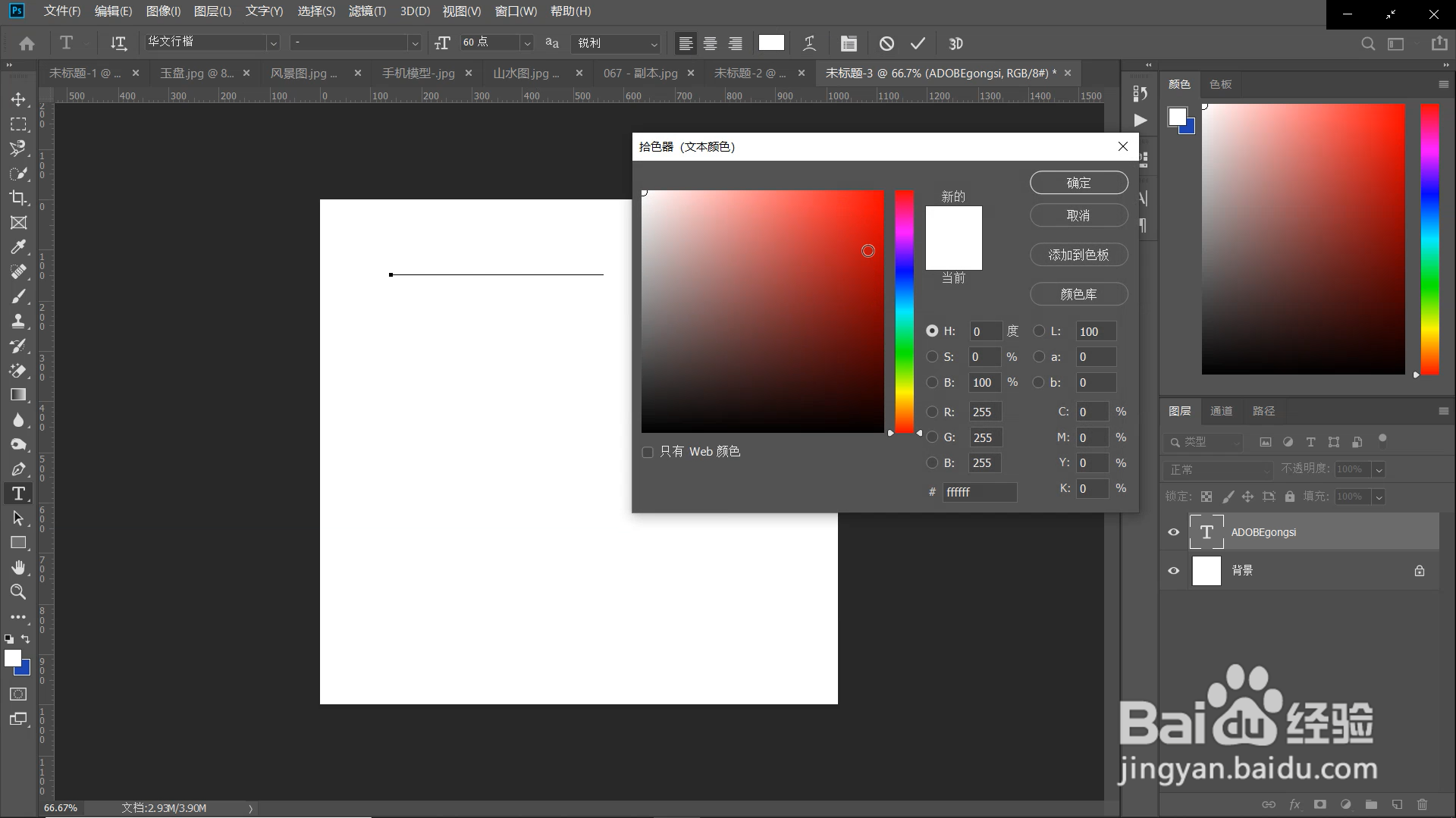
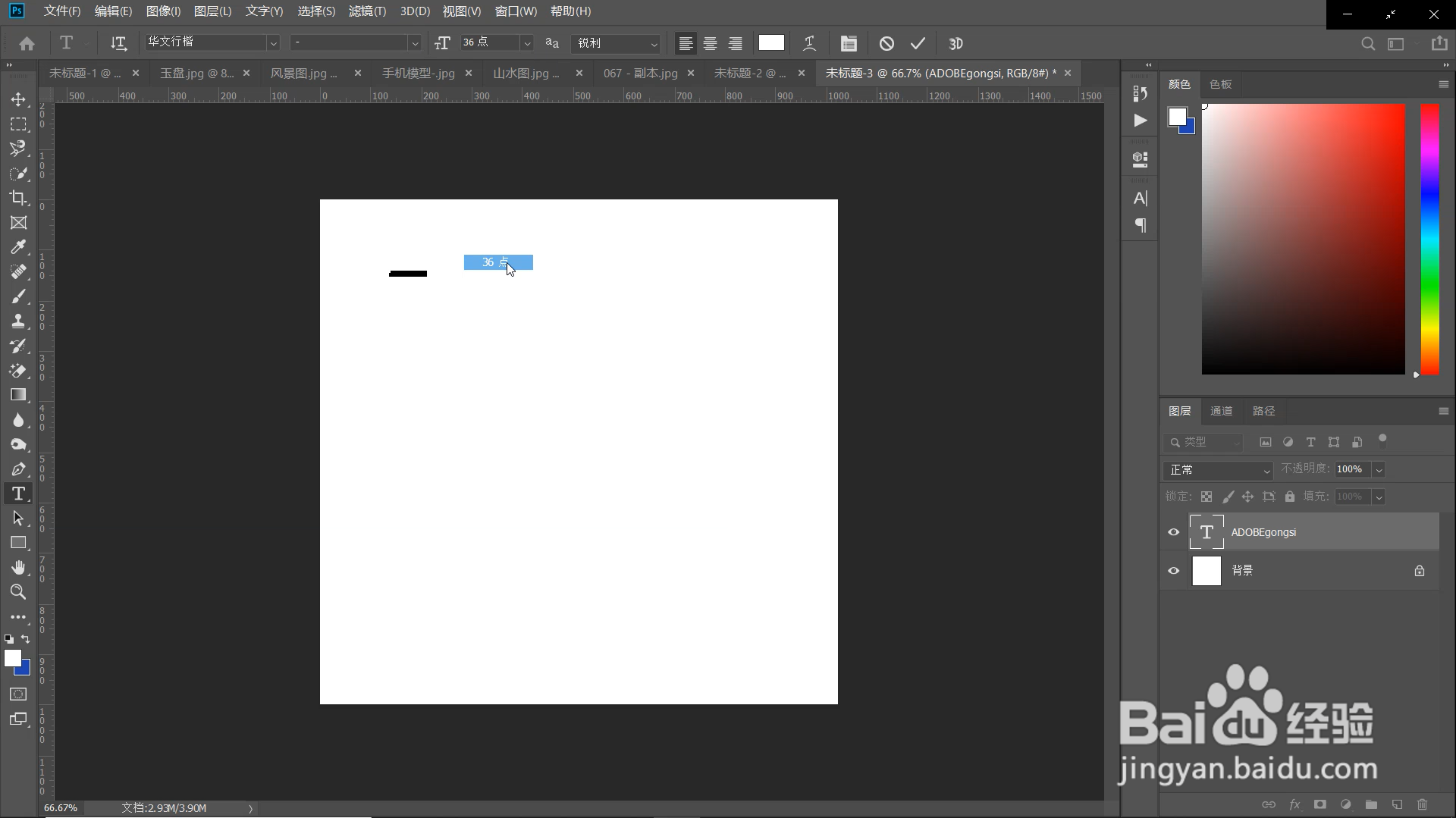
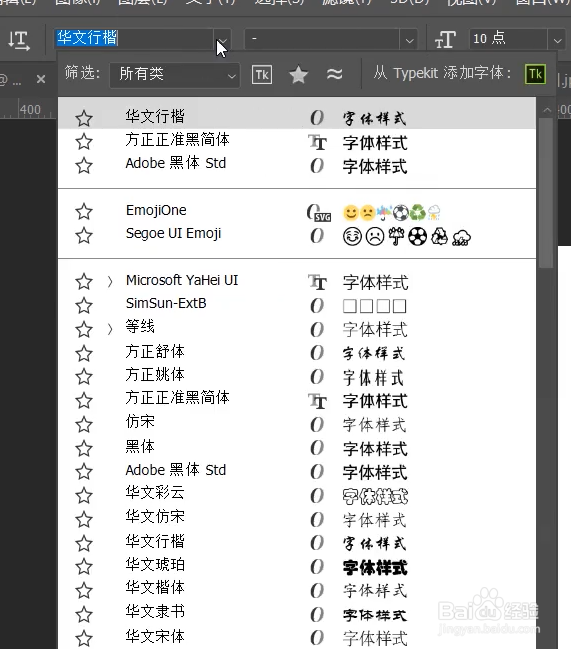
5、然后,选中文字图层,然后可以选项栏中选择字体,在字体里我么可以更改字体形式,可以选择字体的大小,字体颜色里调整字体颜色,
ps中文字工具的使用以及颜色及字体样式的更改

ps中文字工具的使用以及颜色及字体样式的更改

ps中文字工具的使用以及颜色及字体样式的更改

6、点击确定,这样就实现文字的样式更改与颜色更改了

ps中文字工具的使用以及颜色及字体样式的更改

7、总结:

第一步打开ps新建画布

第二步在工具栏面板中选择文字工具【T】

第三步在画布上点击,当看到光标的出现即可进行输出文

第四步输出过文字后,我们可以鼠标左键点击两次文字图层的缩览图,选中文字图层,然后可以选项栏中选择字体,可以选择字体的大小,可以在字体颜色里调整字体颜色。

最后点击确定,这样就实现文字的样式更改与颜色更改了

  • PS如何制作光泽效果?
  • 图片水平翻转怎么弄
  • 如何在 Photoshop 中使用导航器面板
  • 如何用ps制作布料纹理效果
  • ps如何将图像扩展或收缩像素
  • 热门搜索
    旅游局 贵州旅游景点 长春旅游 长春大学旅游学院 新加坡旅游攻略 旅游景点推荐 新西兰旅游 土耳其旅游 普者黑旅游攻略 井冈山旅游攻略