如何在DW中设置表格中的文字居中

 时间:2026-02-15 19:05:44

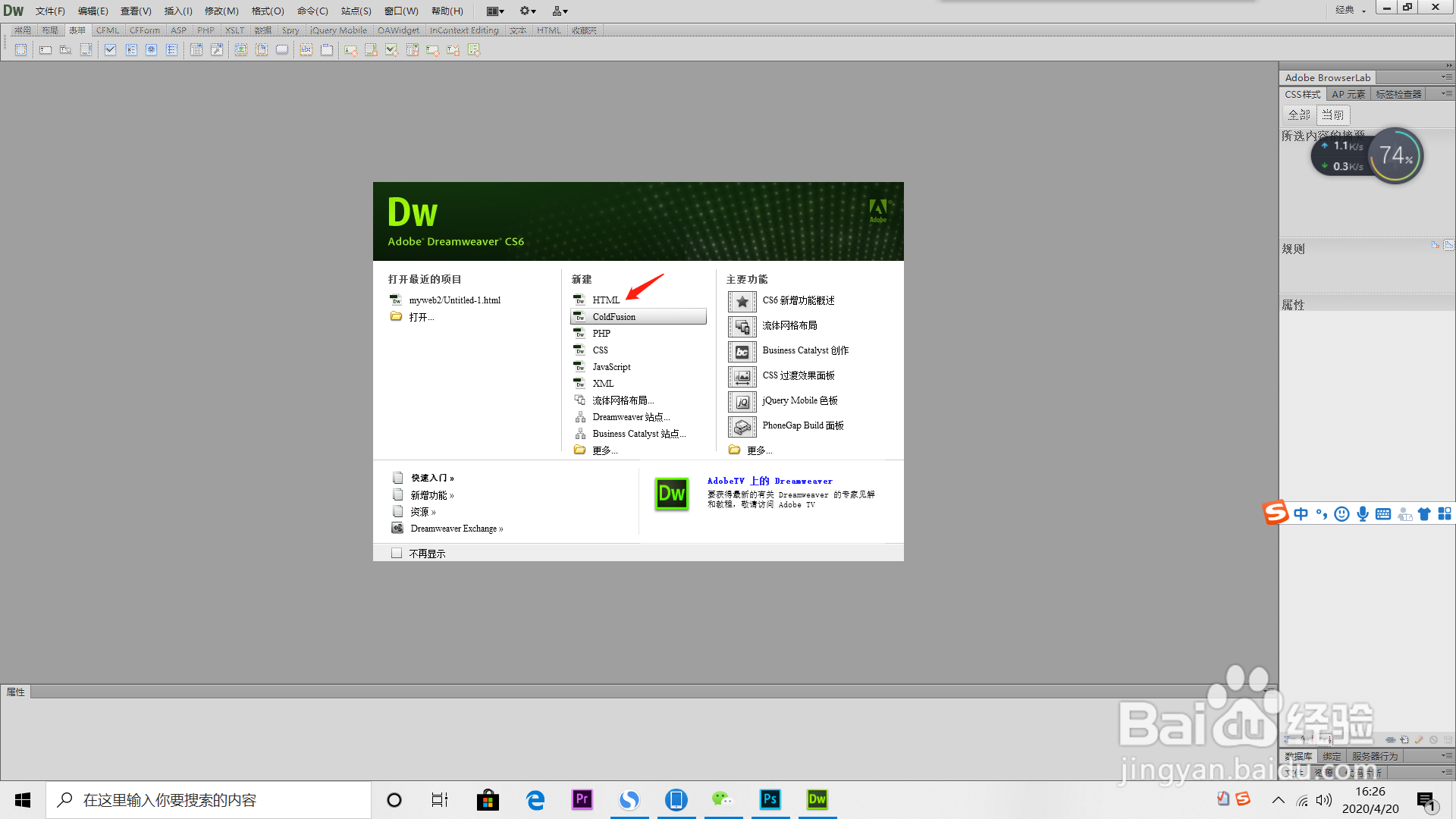
1、首先打开电脑桌面上的DW软件

如何在DW中设置表格中的文字居中

2、点击“html”新建空白文档

如何在DW中设置表格中的文字居中

3、点击互译DW界面缝佛板左上角的铲陕“插入”菜单选项下的“表格”

如何在DW中设置表格中的文字居中

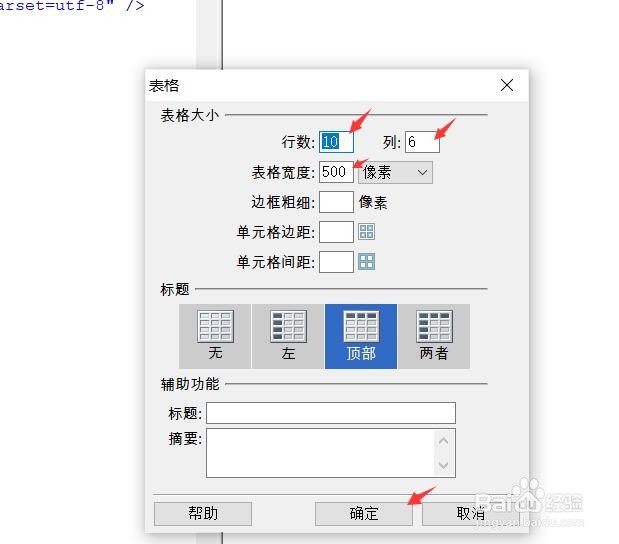
4、然后输入表格的行数、列数、还有表格宽度等,然后点击“确定”

如何在DW中设置表格中的文字居中

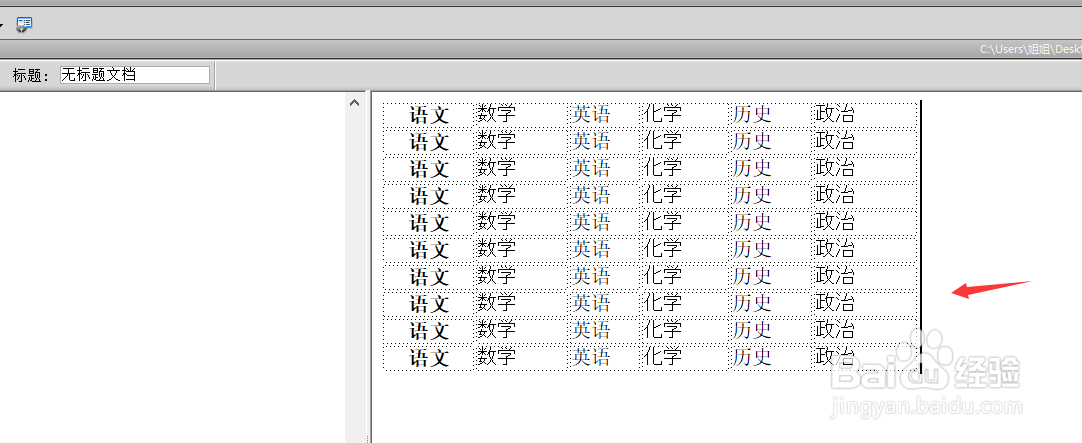
5、然后表格就出来了

如何在DW中设置表格中的文字居中

1、点击DW界面左上角的“常用”菜单下的表格图标

如何在DW中设置表格中的文字居中

2、依旧 输入表格的行数、列数、还有表格宽度等,然后点击“确定”

如何在DW中设置表格中的文字居中

3、最后就成功插入表格了

如何在DW中设置表格中的文字居中

4、在表格中输入文字

如何在DW中设置表格中的文字居中

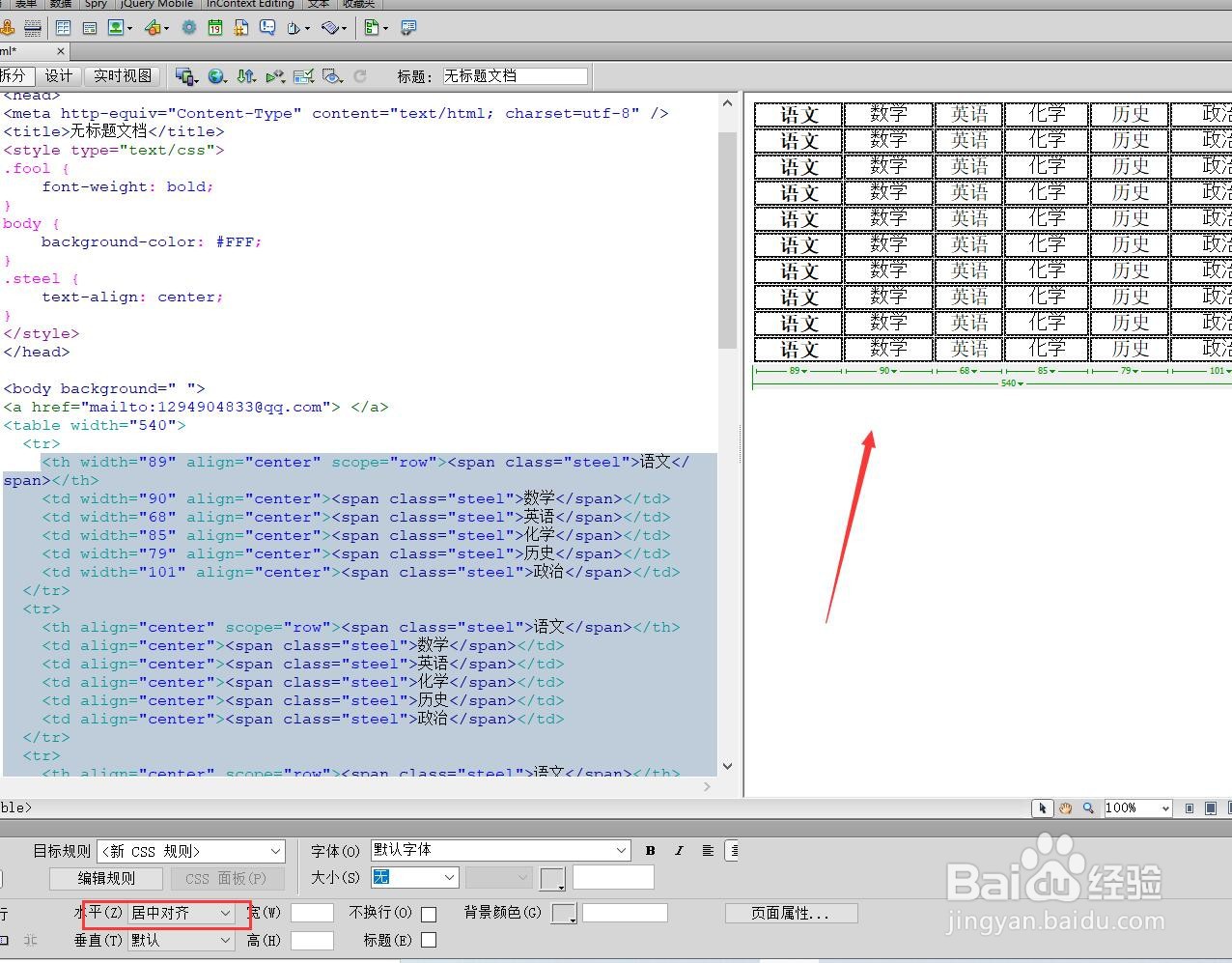
5、然后选中全部的表格,点击DW下方属性栏的水平选项

如何在DW中设置表格中的文字居中

6、在水平选项中选择“居中对齐”

如何在DW中设置表格中的文字居中

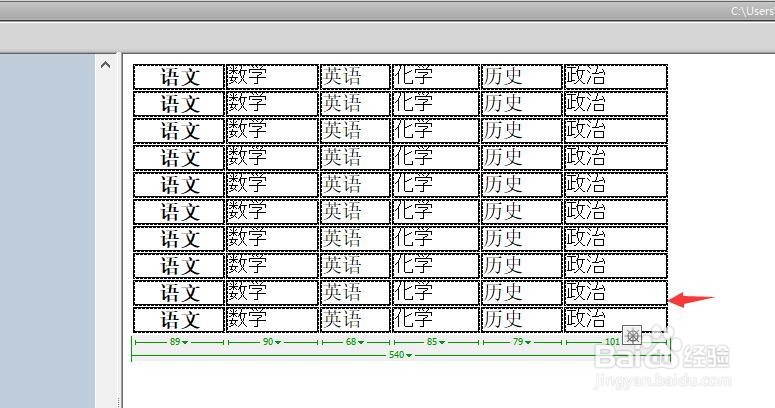
7、最后,如下图,表格中的文字已全部居中

如何在DW中设置表格中的文字居中

  • DreamWeaver中如何改变字体的颜色
  • DW设置背景图片的操作方法
  • DW软件怎么设置图片布局
  • DW如何把文字居中
  • DreamWeaver中如何设置将将文字居中对齐
  • 热门搜索
    四川省旅游景点 长治旅游景点大全 石河子旅游 徒步旅游 广西旅游攻略自助游 上海到海南旅游 同城旅游网 太原旅游景点大全 海南国际旅游岛规划 湖北省旅游景点