Word 2010中图片编号自动更新

 时间:2026-02-12 20:55:55

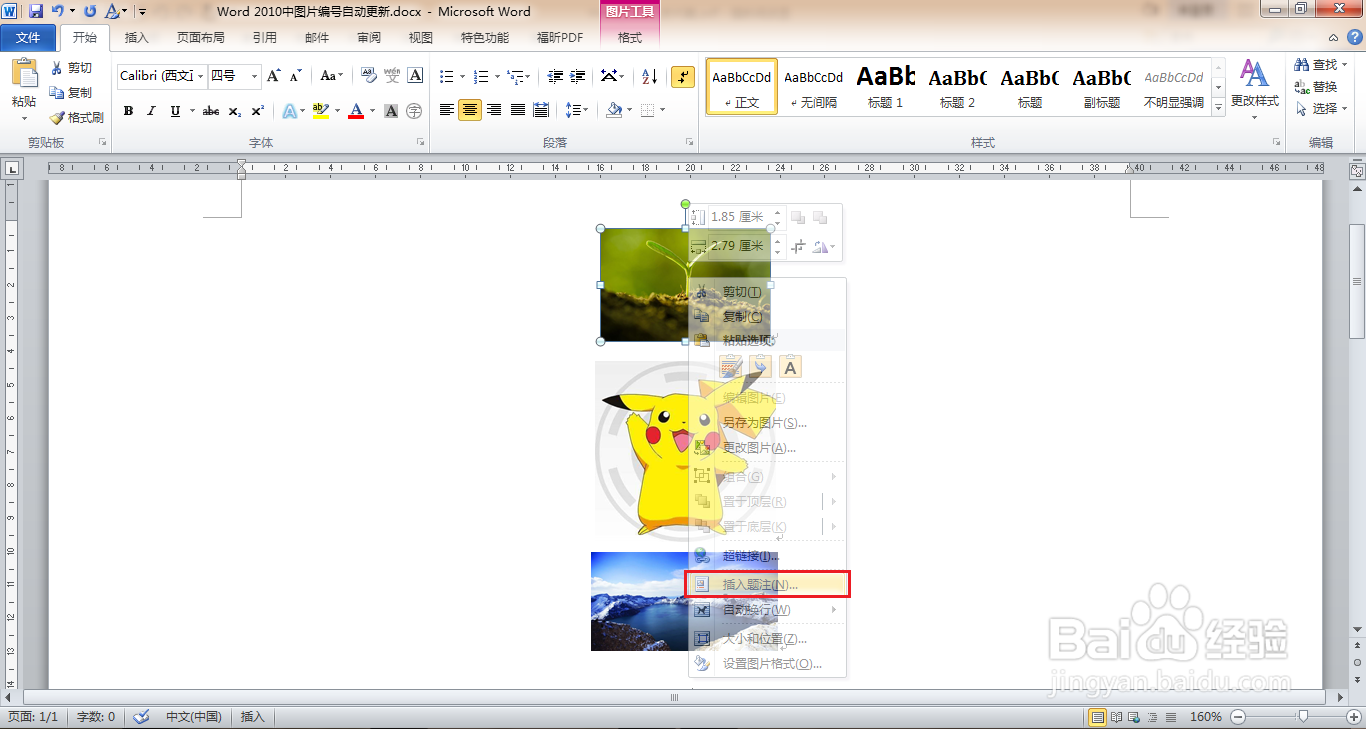
1、右击图片,从快捷菜单中选择“插入题注”。
Word 2010中图片编号自动更新

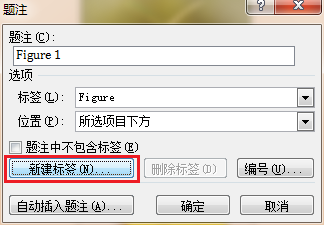
2、在弹出的对话框中, 选择“新建标签”。

Word 2010中图片编号自动更新

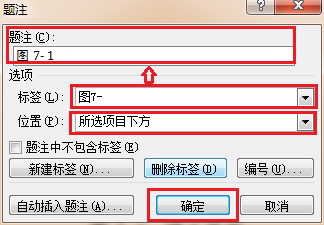
3、在新建标签中,输入“图+章节号”,如图在第七章,可输入“图7-”,然后单击确定。

Word 2010中图片编号自动更新

4、标签选择步骤3中建立的标签(如“图7-”),题注的名称也随着改变;位置选择“所选项目下方”,单击确定。
Word 2010中图片编号自动更新

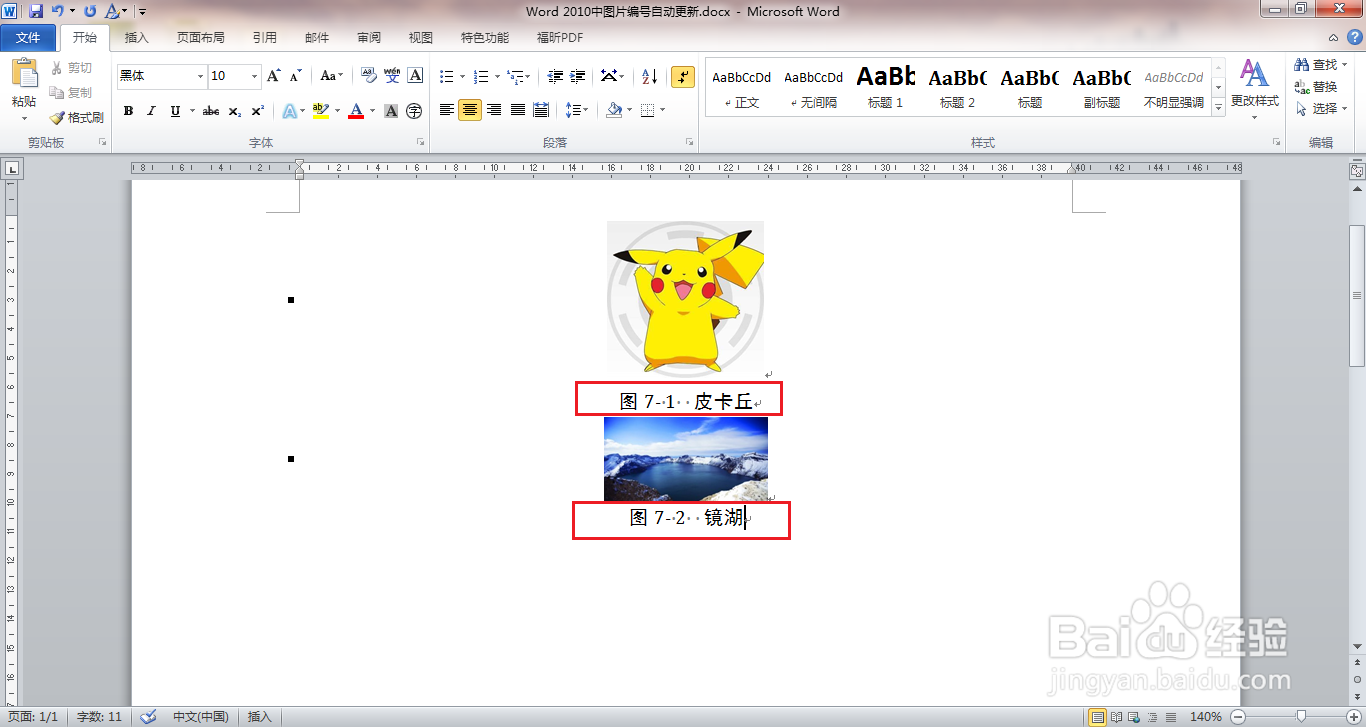
5、随后可添加图片的标题,并逐一完成图片标题和题注的插入,下图为添加题注和标题的效果。
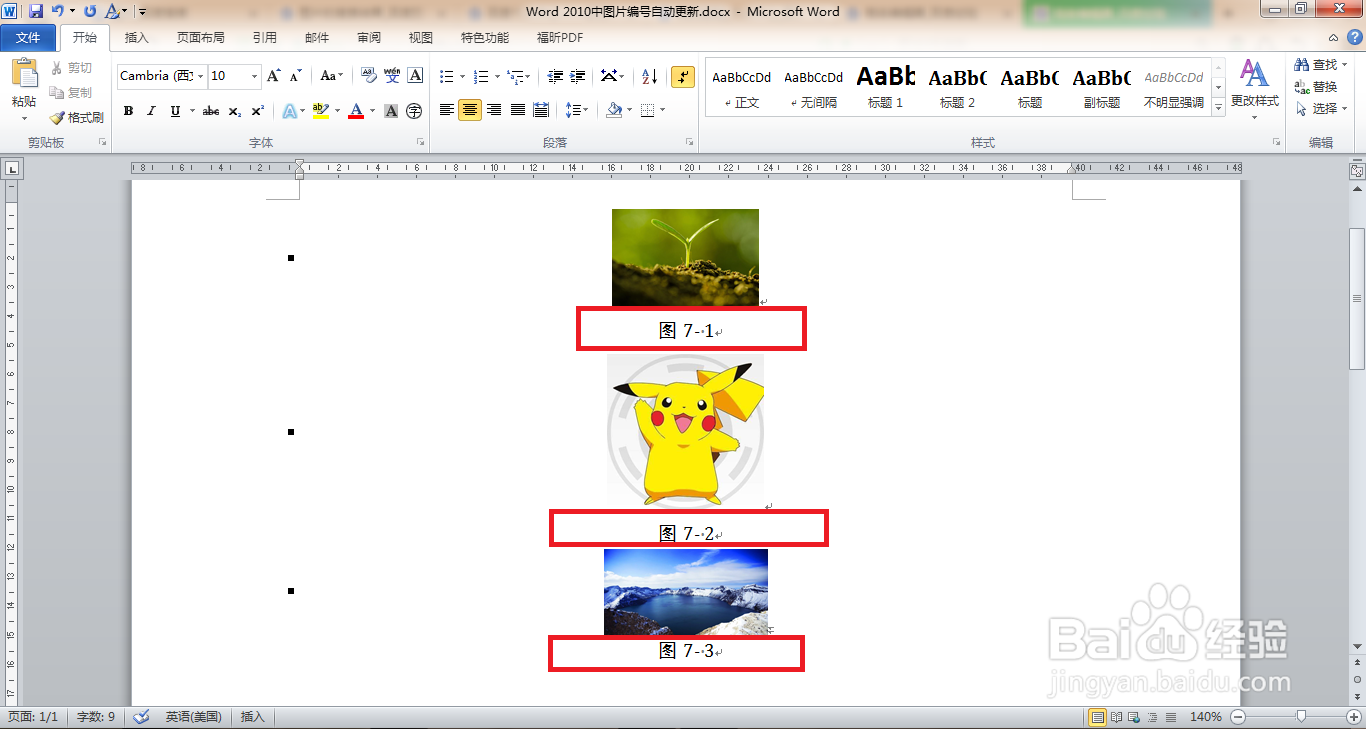
Word 2010中图片编号自动更新

Word 2010中图片编号自动更新

6、如果文档中,有图片的增删,先Ctrl+A全选,鼠标移到任意图片标题处右击,选择“更新域”,再单击确定,这样就自动完成了图片编号的修改。

Word 2010中图片编号自动更新

Word 2010中图片编号自动更新

Word 2010中图片编号自动更新

  • word文档中图表序号自动更新怎么操作
  • Word怎么自动给图插入带章节的编号
  • word自动更新域
  • 怎样为Word文档中的题注添加章节编号
  • Word怎么给图自动插入编号
  • 热门搜索
    北京旅游年票网 房山旅游景点 内蒙古旅游注意事项 大连海岛旅游网 昆明旅游网 带孩子去哪里旅游好 天津旅游路线 南京旅游报价 浙江台州旅游 杭州市旅游景点