1、打开photoshop软件并打开一张图片,比如打开如图的圣诞树图片。

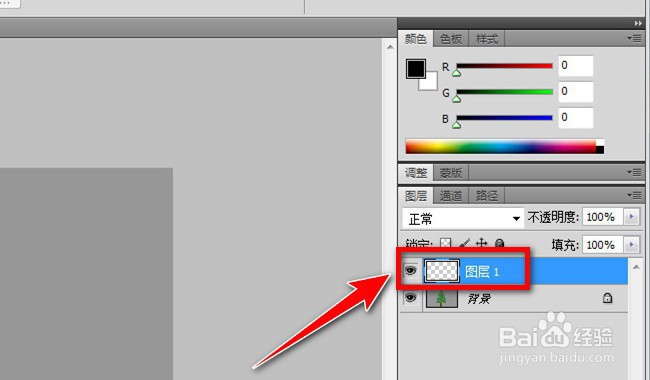
2、新建图层1,并把图层1填充为黑色。
3、在图层1,点击“滤镜”——“像素化”——“点状化”。
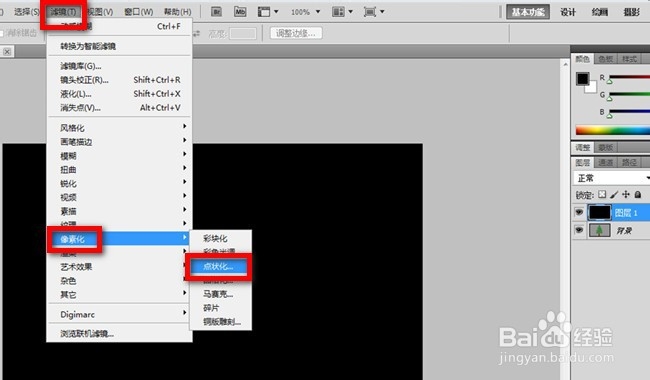
4、比如设置点状化单元格大小为3,再点击“确定”。
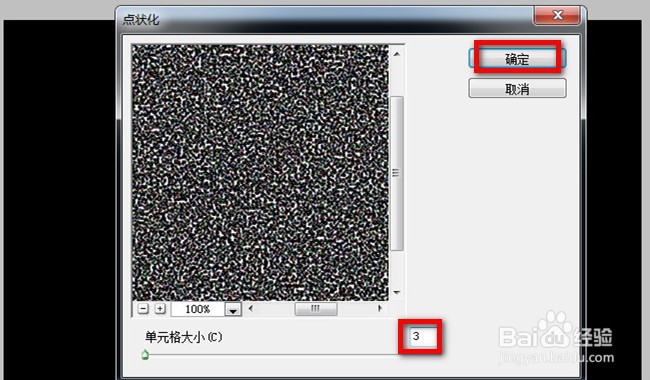
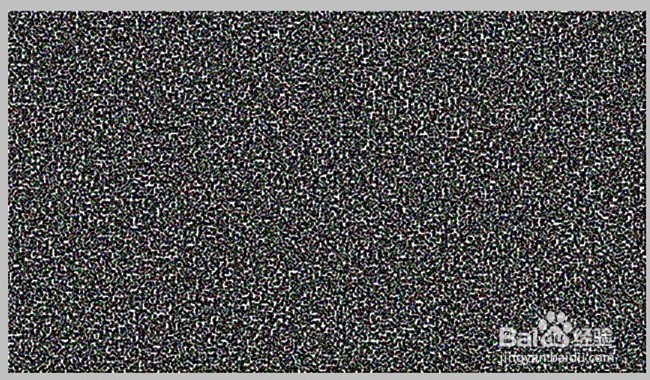
5、设置后如下图。
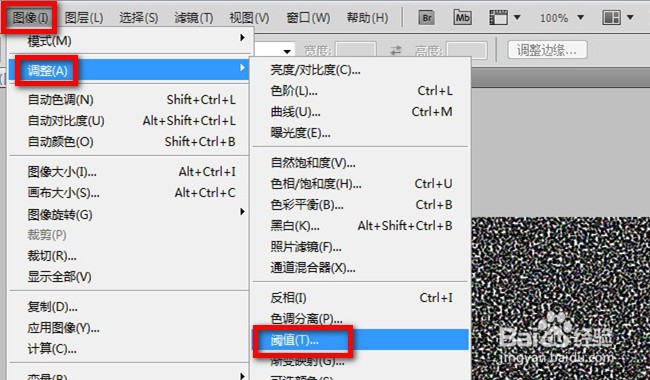
6、点击“图像”——“调整”——“阈值”。
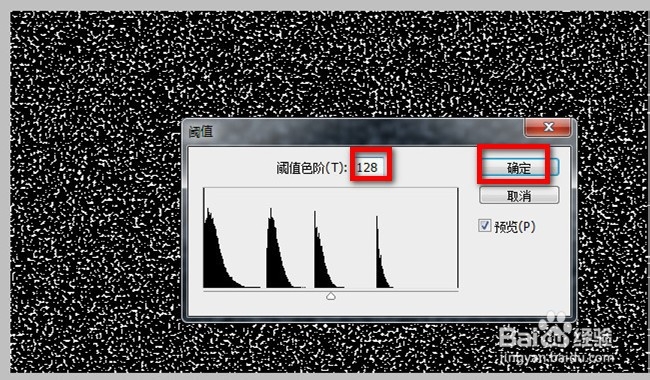
7、比如设置阈值色阶为128,点击“确定”。
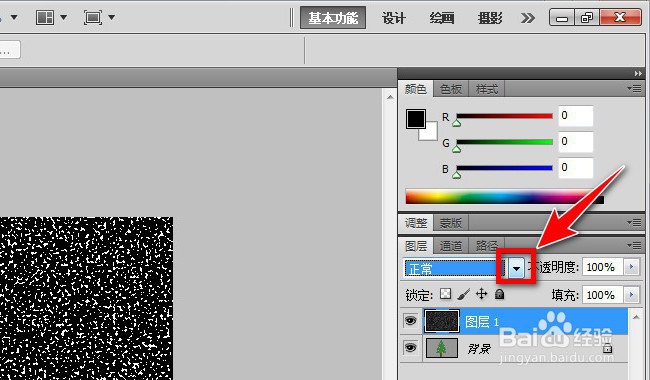
8、在图层1,点击模式“正常”的下拉选框。
9、把模式改为“滤色”。
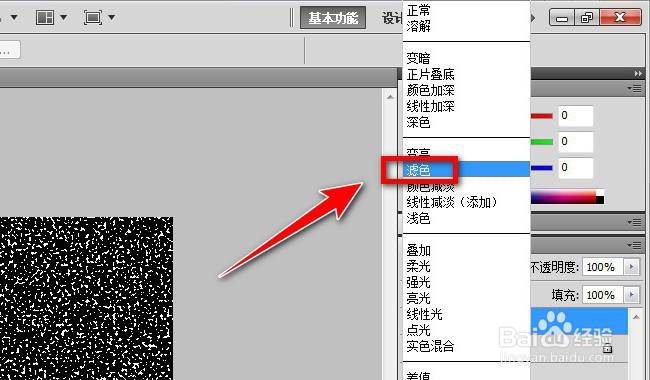
10、该为滤色后,效果如下图。
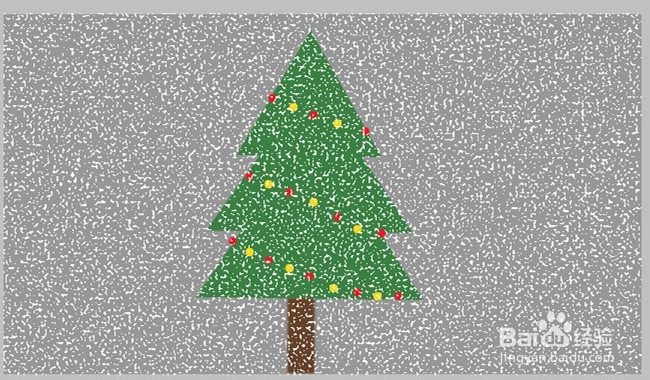
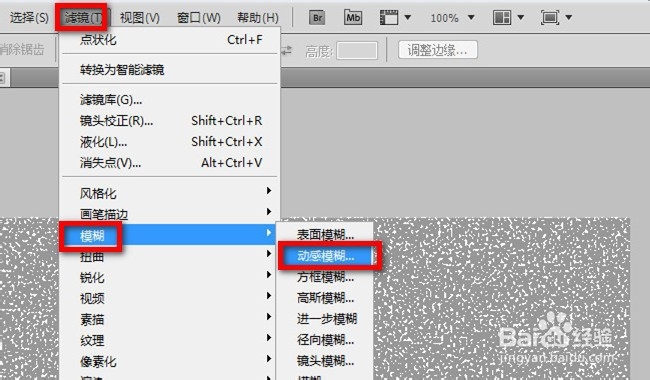
11、点击“滤镜”——“模糊”——“动感模糊”。
12、设置角度为65度,距离为35像素后,点击“确定”。
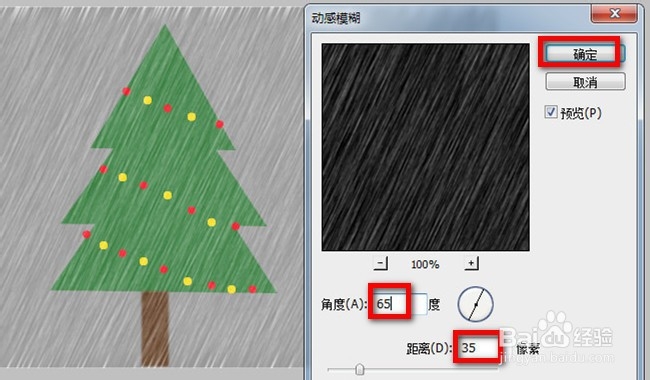
13、下雨效果就出来了,但效果不是很好。
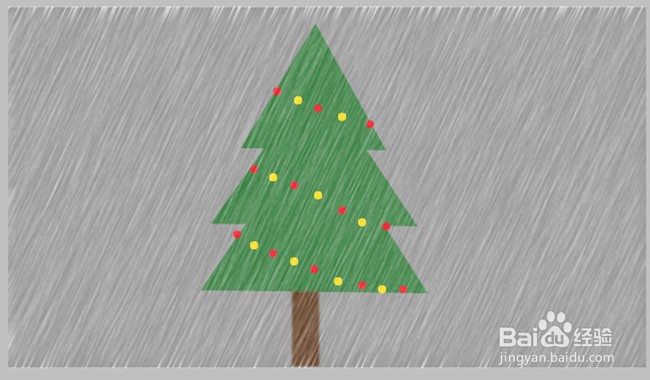
14、我们按Ctrl+B键调出“色彩平衡”对话框,对色阶进行拉动设置,比如设置为-80,-36,-22,再点击“确定”。
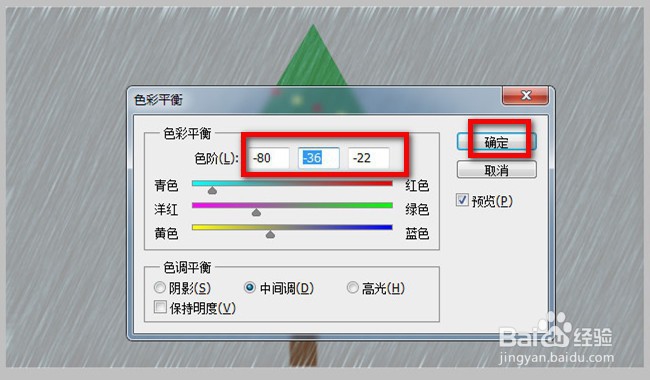
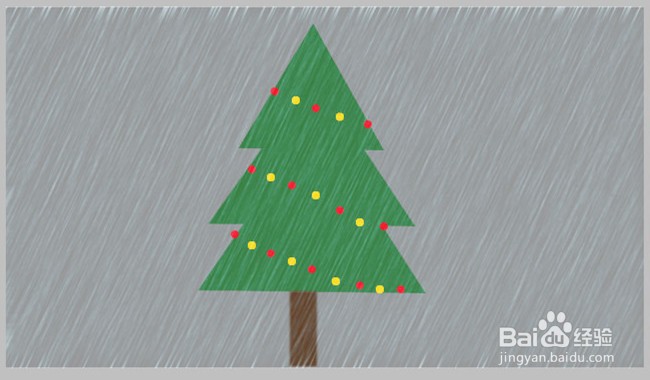
15、这样下雨效果就凸显了,任务完成。
1、打开图片
2、新建图层1,填充为黑色
3、“滤镜”——“像素化”——“点状化”
4、“图像”——“调整”——“阈值”
5、模式改为“滤色”
6、“滤镜”——“模糊”——“动感模糊”
7、按Ctrl+B键对“色彩平衡”对色阶进行设置
