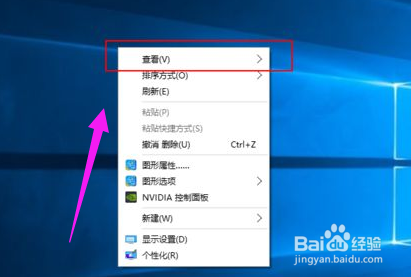
1、鼠标右键点击桌面找到查看。
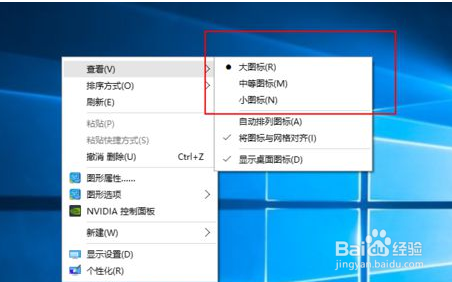
2、点击查看后出现如图所示的三个选项。
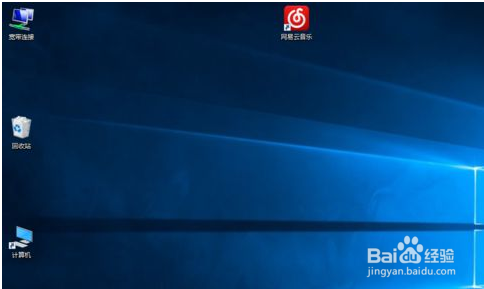
3、点击“中等图标”后桌面图标缩小。
4、点击“小图标”桌面图标进一步缩小。
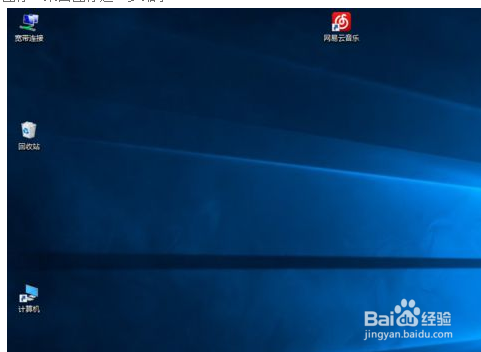
5、缩小后桌面图标凌乱可自己调节,也可选择自动排列图标。
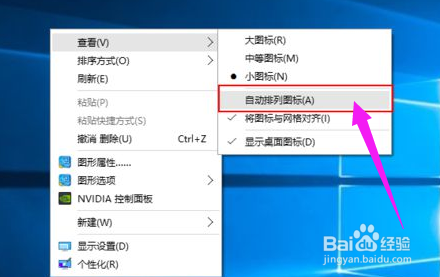
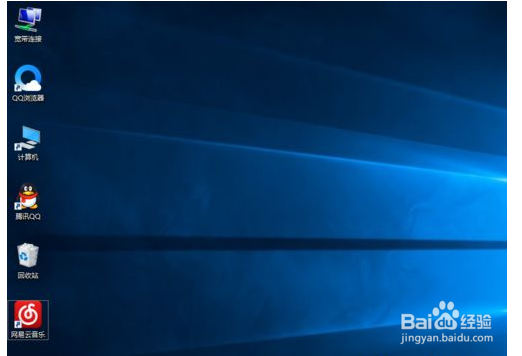
6、自动排列图标后,电脑上的图标不能拖拽,只能取消自动排列后才能自由拖拽。
时间:2026-05-05 21:29:11
1、鼠标右键点击桌面找到查看。
2、点击查看后出现如图所示的三个选项。
3、点击“中等图标”后桌面图标缩小。
4、点击“小图标”桌面图标进一步缩小。
5、缩小后桌面图标凌乱可自己调节,也可选择自动排列图标。
6、自动排列图标后,电脑上的图标不能拖拽,只能取消自动排列后才能自由拖拽。
