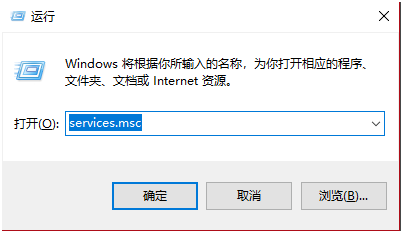
1、快捷键“win+r”打开【运行】,然后输入“services.msc”后回车,打开服务列表。
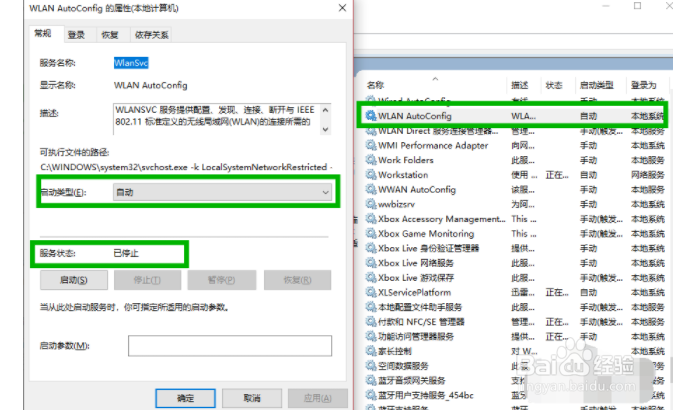
2、在打开的【服务】列表,找到【WLAN AutoConfig】服务,然后双击打开属性窗口,我们可以确定【启动类型】为【自动】,【服务状态】为【已停止】,点击【启动】无法启动。
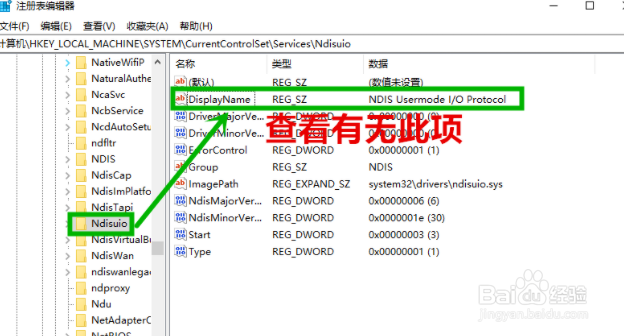
3、我们再次打开【运行】窗口(Win+R),输入“regedit”后打开【注册表编辑器】窗口,然后在左侧栏中找到:计算机\HKEY_LOCAL_MACHINE\SYSTEM\CurrentControlSet\Services\Ndisuio,在右侧查看是否有【DisplayName】,数据为【NDIS Usermode I/O Protocol】的项(如图),没有需要新建,往下看。
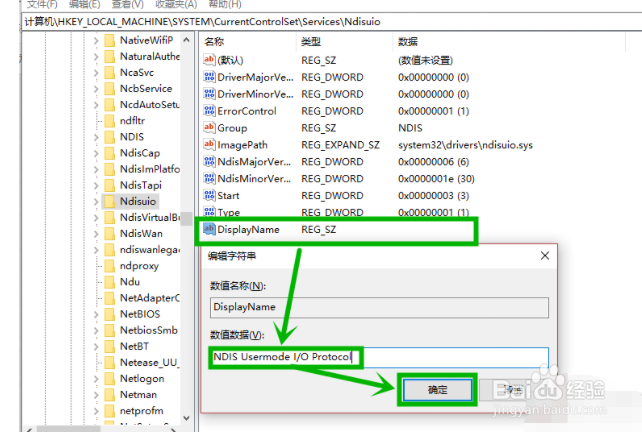
4、右击空白处,选择【新建】>>【字符串值】,然后重命名为“DisplayName”,双击打开【编辑字符串】界面,在【数值数据】处输入“NDIS Usermode I/O Protocol”后点击【确定】。
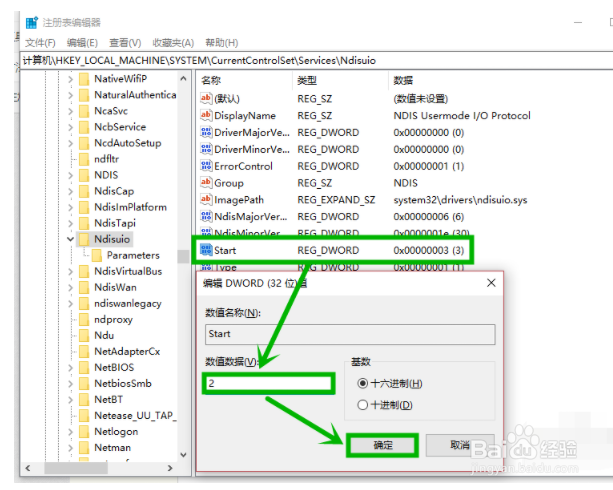
5、继续在右侧双击【start】项(没有同样可以新建DWORD值),将【数值数据】修改为【2】然后点击【确定】,然后按F5刷新。
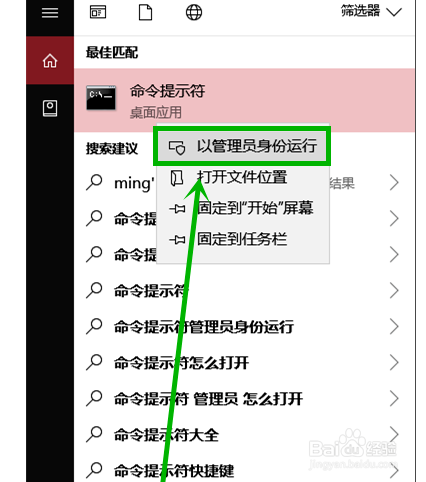
6、点击任务栏小娜图标,然后在搜索框输入“命令提示符”,右击搜索到的选项,然后选择【以管理员身份运行】。
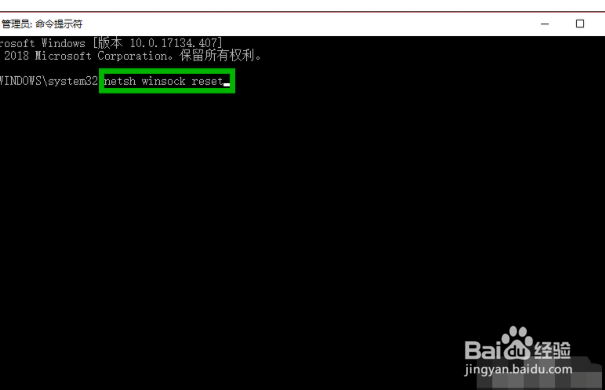
7、在打开的【管理员:命令提示符】界面,输入“netsh winsock reset”后回车,重启电脑就行了。
1、快捷键“win+r”打开【运行】,然后输入“services.msc”后回车,打开服务列表。
2、在打开的【服务】列表,找到【WLAN AutoConfig】服务,然后双击打开属性窗口,我们可以确定【启动类型】为【自动】,【服务状态】为【已停止】,点击【启动】无法启动。
3、我们再次打开【运行】窗口(Win+R),输入“regedit”后打开【注册表编辑器】窗口,然后在左侧栏中找到:计算机\HKEY_LOCAL_MACHINE\SYSTEM\CurrentControlSet\Services\Ndisuio,在右侧查看是否有【DisplayName】,数据为【NDIS Usermode I/O Protocol】的项(如图),没有需要新建,往下看。
4、右击空白处,选择【新建】>>【字符串值】,然后重命名为“DisplayName”,双击打开【编辑字符串】界面,在【数值数据】处输入“NDIS Usermode I/O Protocol”后点击【确定】。
5、继续在右侧双击【start】项(没有同样可以新建DWORD值),将【数值数据】修改为【2】然后点击【确定】,然后按F5刷新。
6、点击任务栏小娜图标,然后在搜索框输入“命令提示符”,右击搜索到的选项,然后选择【以管理员身份运行】。
7、在打开的【管理员:命令提示符】界面,输入“netsh winsock reset”后回车,重启电脑就行了。
