Authorware7软件中如何使用计算图标

 时间:2024-10-11 19:12:50

1、 在计算机桌面上,打开Authorware程序,鼠标左键单击菜单下的【新建】,在流程图上,绘制出显示图标,并修改名称,如下图所示。

Authorware7软件中如何使用计算图标

2、 接着,在流程图上,打开显示图标的演示窗口,并使用矩形工具,绘制出长方形图形出来,如下图所示。

Authorware7软件中如何使用计算图标

3、 然后,鼠标左键选择工具箱中的【计算】图标,如下图所示。

Authorware7软件中如何使用计算图标

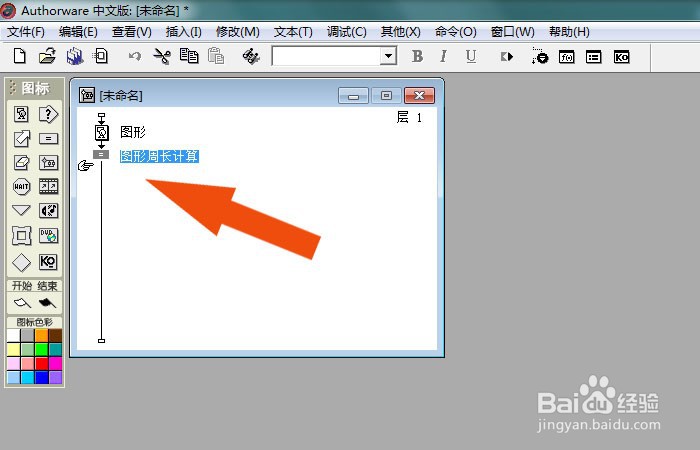
4、 接着,在流程图中,绘制出计算图标,并修改名称,如下图所示。

Authorware7软件中如何使用计算图标

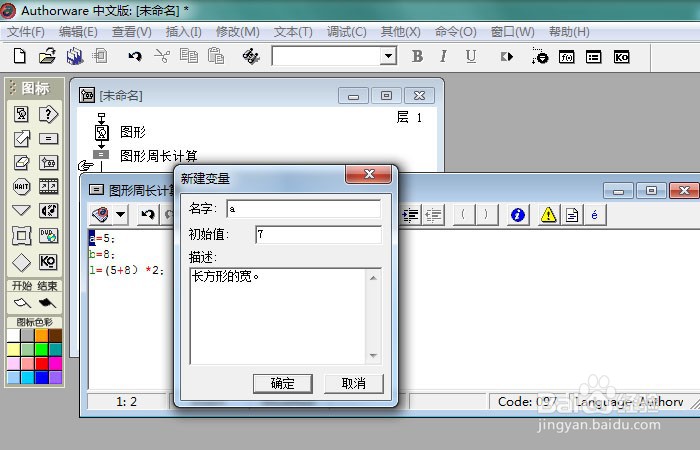
5、 然后,打开计算图标的输入窗口,并输入计算的变量名称,如下图所示。

Authorware7软件中如何使用计算图标

6、 接着,在输入窗口中,输入计算的公式,比如周长的公式,如下图所示。

Authorware7软件中如何使用计算图标

7、 最后,鼠标左键单击菜单下的【播放】按钮,可以看到长方形图形周长的计算了,如下图所示。通过这样的操作,就学会了在Authorware7软件中使用计算图标了。

Authorware7软件中如何使用计算图标
  • 怎样在authorware中添加背景图
  • 怎样利用Authorware的控件插入动画或视频?
  • Flash的设置画刷形状各项说明
  • flash 舞台大小、背景颜色怎么修改?
  • Authorware7软件中如何添加视频文件
  • 热门搜索
    上海旅游高等专科学校教务处 茂县旅游 香港旅游景点大全 一起旅游 韩国旅游团 眉山旅游 国外旅游胜地 岘港旅游攻略 泰国旅游指南 宿州旅游