使用Excel怎样创建简易的学生平均成绩表?

 时间:2026-02-13 09:13:48

1、鼠标右键桌面空白处,点击【新建】选择【Microsoft Excel工作表】,创建一个空白表格,并命名为【平均成绩表】。

使用Excel怎样创建简易的学生平均成绩表?

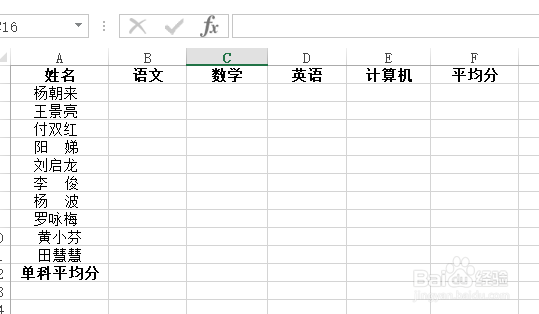
2、双击打开表格,建立表头内容:姓名、语文、数学、英语、计算机、平均分。填充姓名列,最后一行填入【单科平均分】。

使用Excel怎样创建简易的学生平均成绩表?

3、将表头部分及左下单元格设置为【居中】、【加粗】。

使用Excel怎样创建简易的学生平均成绩表?

4、将余下的表格内容区域设置为【居中】。

使用Excel怎样创建简易的学生平均成绩表?

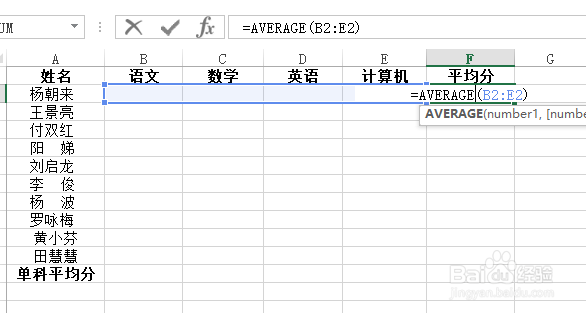
5、将F2单元格里面输入公式:【=AVERAGE(B2:E2)】,用于计算左侧科目的平均分。
使用Excel怎样创建简易的学生平均成绩表?

6、选中F2单元格后,鼠标移至右下角变成实心十字的时候,往下拖拽至F11。公式完成复制。

使用Excel怎样创建简易的学生平均成绩表?

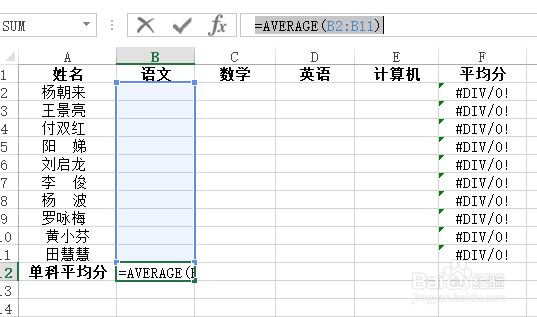
7、将B12单元格里面输入公式:【=AVERAGE(B2:B11)】,用于计算单列科目的平均分。
使用Excel怎样创建简易的学生平均成绩表?

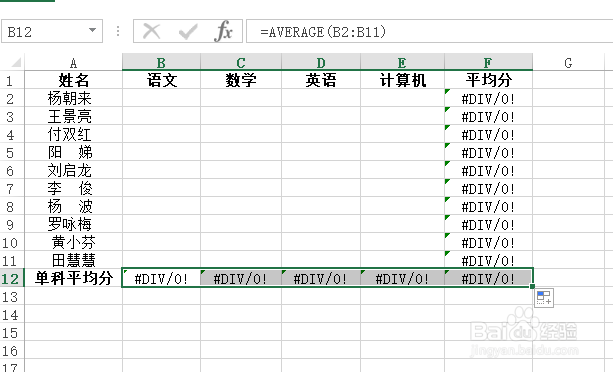
8、选中B12单元格后,鼠标移至右下角变成实心十字的时候,往右拖拽至F12。公式完成复制。
使用Excel怎样创建简易的学生平均成绩表?

9、输入测试数据验证一下。

一个平均成绩表就这样完成了。

使用Excel怎样创建简易的学生平均成绩表?

  • Excel如何标出不及格成绩
  • Excel求各班级各学科的最高分
  • excel表格如何求总人数
  • excel学号怎么自动填充
  • 如何使用Excel中的公式统计人数
  • 热门搜索
    奉贤海湾旅游区 广东旅游地图 石柱旅游 南美旅游 东北三省旅游 南阳旅游景点大全 江西旅游商贸学院 茂县旅游 瑞士旅游景点 深圳 旅游