1、首先,新建画布,选中钢笔工具。

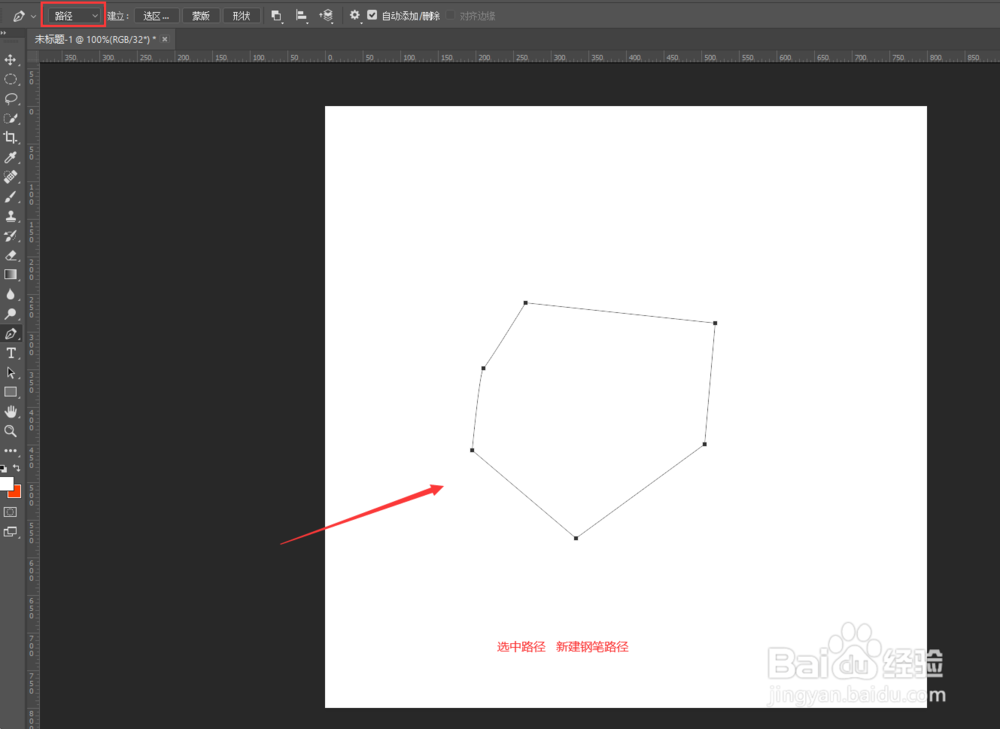
2、接着,选中路径,新建钢笔路径。
3、然后,按住“CTRL+ENTER”将路径转换成选区。

4、最后,新建一个钢笔路径,按住“CTRL+ENTER+SHIFT”即可合并添加路径。

1、1.新建画布,选中钢笔工具。
2.选中路径,新建钢笔路径。
3.按住“CTRL+ENTER”将路径转换成选区。
4.新建一个钢笔路径,按住“CTRL+ENTER+SHIFT”即可合并添加路径。
时间:2026-04-21 19:03:20
1、首先,新建画布,选中钢笔工具。
2、接着,选中路径,新建钢笔路径。
3、然后,按住“CTRL+ENTER”将路径转换成选区。
4、最后,新建一个钢笔路径,按住“CTRL+ENTER+SHIFT”即可合并添加路径。
1、1.新建画布,选中钢笔工具。
2.选中路径,新建钢笔路径。
3.按住“CTRL+ENTER”将路径转换成选区。
4.新建一个钢笔路径,按住“CTRL+ENTER+SHIFT”即可合并添加路径。
