1、打开Excel表格,任意选中一行,如下图所示。

2、在工具栏找到“开始”,然后再找到“填充颜色”按钮,如下图所示。

3、在填充颜色按钮的右侧,可以找到下拉菜单,在列示的颜色中选择任意一种颜色即可,如果没有想要的颜色,可以在其他颜色里面找,如下图所示。

4、框选之前选中的一行和其邻行,在开始下面找到格式刷,点击格式刷,如下图所示。


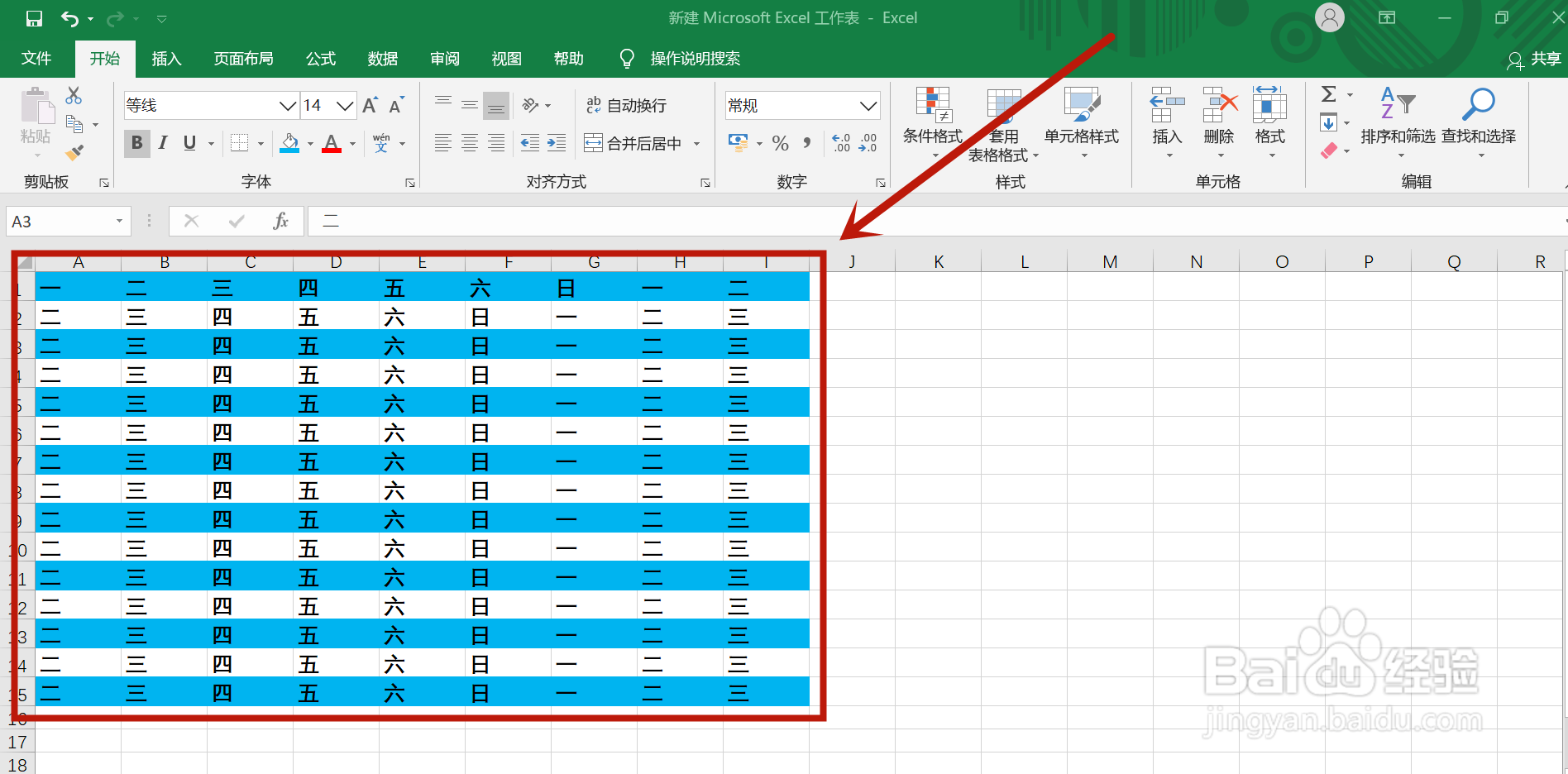
5、选中需要隔行填充的区域,松开鼠标即可,如下图所示。
时间:2026-05-05 02:45:05
1、打开Excel表格,任意选中一行,如下图所示。
2、在工具栏找到“开始”,然后再找到“填充颜色”按钮,如下图所示。
3、在填充颜色按钮的右侧,可以找到下拉菜单,在列示的颜色中选择任意一种颜色即可,如果没有想要的颜色,可以在其他颜色里面找,如下图所示。
4、框选之前选中的一行和其邻行,在开始下面找到格式刷,点击格式刷,如下图所示。
5、选中需要隔行填充的区域,松开鼠标即可,如下图所示。
