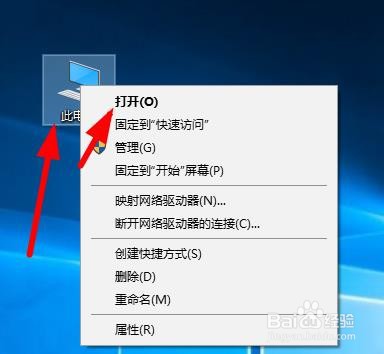
1、首先选择桌面此电脑图标右击选择打开
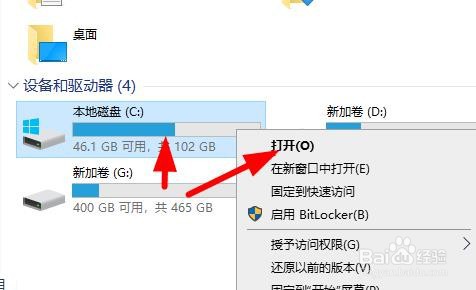
2、选择你的系统盘C盘右击打开
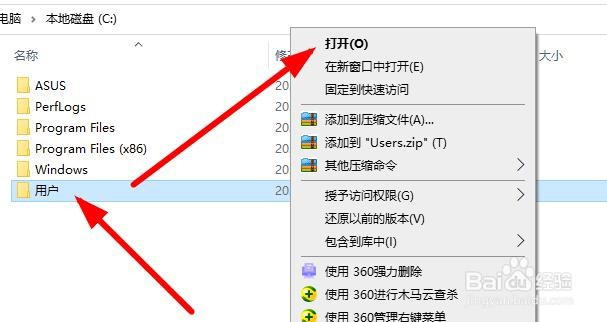
3、点击ProgramData这个文件夹右击打开
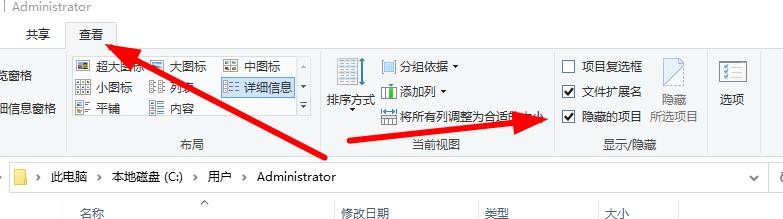
4、这里有的人电脑是隐藏了系统文件 我们需要点击文件夹最上面的 查看 在勾选右边的 隐藏的项目
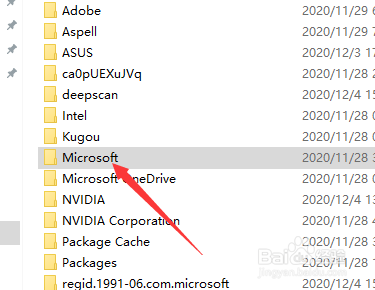
5、选择 Microsoft这个文件夹 右击打开
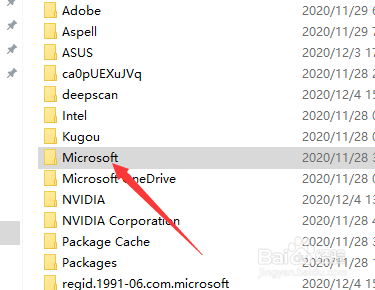
6、找到windows文件右击打开
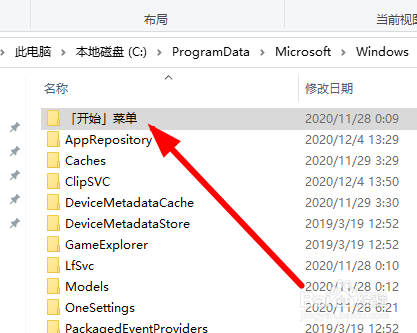
7、点击开始菜单 这个文件夹 右击打开
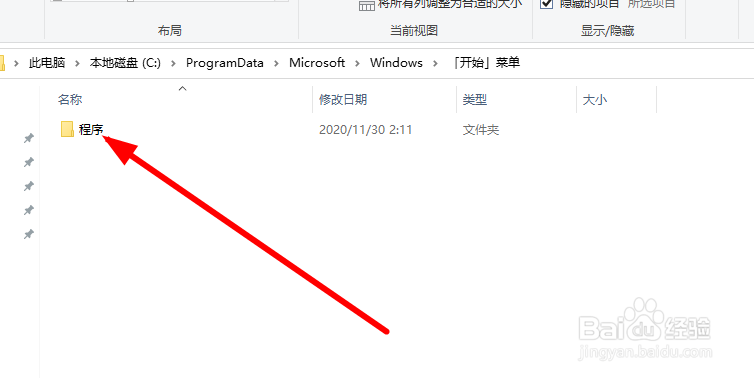
8、点击这个程序的文件夹
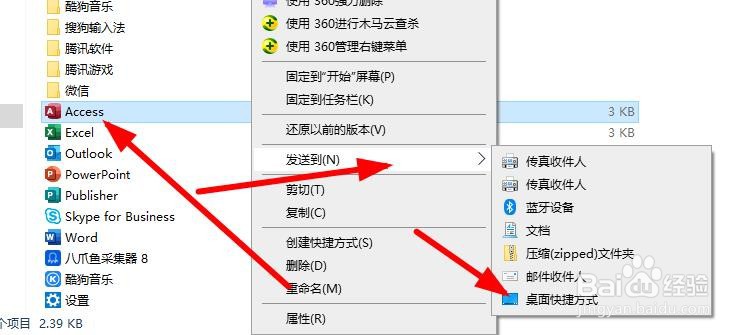
9、在这里面找到你误删的软件 右击选择发送到桌面快捷方式
时间:2026-04-30 01:43:26
1、首先选择桌面此电脑图标右击选择打开
2、选择你的系统盘C盘右击打开
3、点击ProgramData这个文件夹右击打开
4、这里有的人电脑是隐藏了系统文件 我们需要点击文件夹最上面的 查看 在勾选右边的 隐藏的项目
5、选择 Microsoft这个文件夹 右击打开
6、找到windows文件右击打开
7、点击开始菜单 这个文件夹 右击打开
8、点击这个程序的文件夹
9、在这里面找到你误删的软件 右击选择发送到桌面快捷方式
