1、在word文档中找到我们的表格,然后用鼠标左键点击表格央此码左上角的全部选中键。

2、全部选中表格之后,我们点击鼠标右键,选择表格属性。

3、在表格属性当中,我们进入的行高设置。
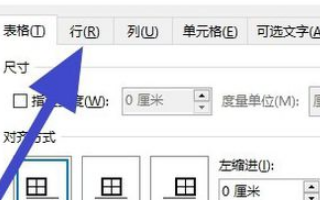
4、在行高设置页面,根据我们的需要,输入指定高度,接着点击进入列宽设置。

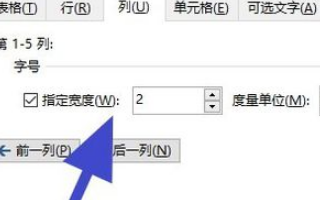
5、在列宽设置页面,输撤贪入我们需要的指定宽度,然后点击右下角的确定按钮。
6、接着我们就可以看到表格变为了我们所需要的行高和列宽大小的表格了。

7、总结:
1、在word文档中找到我们的表格,然后用鼠标左键点击表格左上角的全部选中键。
2、全部选中表格之后,我们点击鼠标右键,选择表格属性。
3、在表格属性当中,我们进入的行高设置。
4、在行高设置页面,根据我们的需要国凤,输入指定高度,接着点击进入列宽设置。
5、在列宽设置页面,输入我们需要的指定宽度,然后点击右下角的确定按钮。
6、接着我们就可以看到表格变为了我们所需要的行高和列宽大小的表格了。
