如何在Word文档中求和呢?

 时间:2026-02-12 15:40:48

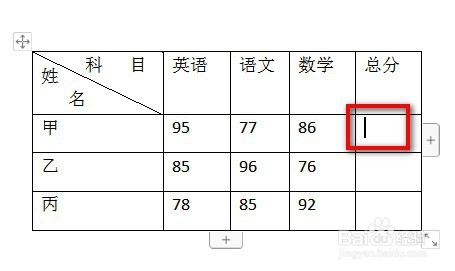
1、光标放在甲总分单元格里面

如何在Word文档中求和呢?

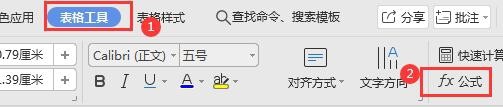
2、点击菜单的“表格工具”——“fx公式”

如何在Word文档中求和呢?

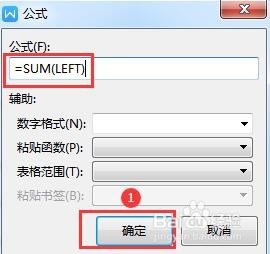
3、出现的页面,

公式那里默认为“=SUM(LEFT)”,这里不需修改。

因为“=SUM(LEFT)”代表的是该单元格的值等于左边单元格的总和

正好符合我们的需求,

所以我们只需点底下的确定即可
如何在Word文档中求和呢?

4、此时,甲的总分就算出来了,总的是258分

如何在Word文档中求和呢?

5、接着选中甲总分的单元格,然后按Ctrl+C键进行复制

如何在Word文档中求和呢?

6、然后选中乙跟丙总分那栏,并按Ctrl+V进行粘贴

如何在Word文档中求和呢?

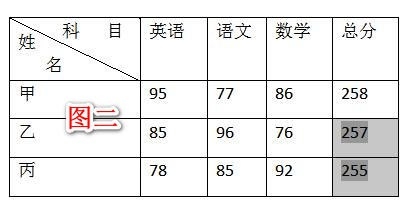
7、粘贴后成为图一,

最后按F9键进行刷新,

便成了最终的答案,图二

就这样求和结束。

如何在Word文档中求和呢?

如何在Word文档中求和呢?

  • 办公室软件word的新建:[5]word工作栏中插入
  • WPS文字技巧—巧用制表位对齐文本
  • wpsppt中如何制作行政蓝色系标题样式
  • word编辑:[74]微调行宽和列宽的方法与技巧
  • 如何给图表添加标题
  • 热门搜索
    井冈山旅游网 安徽旅游景点排行 广州旅游网 杭州旅游指南 婺源旅游网 宜昌旅游年卡景点 四川有哪些旅游景点 湖北省旅游条例 悠哉旅游 越南旅游地图