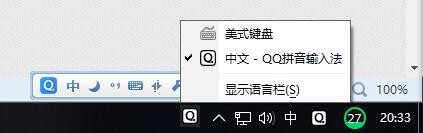
1、制作美式键盘注册表注入文件,随便在那新建一个文本文档并打开,将下面的内容复制进去
Windows Registry Editor Version 5.00
[HKEY_CURRENT_USER\Keyboard Layout]
[HKEY_CURRENT_USER\Keyboard Layout\Preload]
"1"="00000804"
"2"="d0010804"
[HKEY_CURRENT_USER\Keyboard Layout\Substitutes]
"00000804"="00000409"
"d0010804"="00000804"
[HKEY_CURRENT_USER\Keyboard Layout\Toggle]
接着将这个文本文档另存为“增加美式键盘.reg”,名称可以自己随便取,但后缀一定要是.reg
嫌麻烦或者不懂可以直接通过下面的链接下载
链接: https://pan.baidu.com/s/1k1Hw9RqR0gFWqiinkEQOpg 提取码: kwap
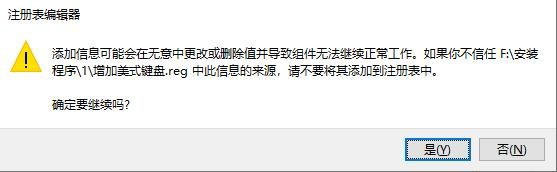
双击这个文件,选择是注入到注册表
完事后请重启电脑
2、将美式键盘设置为默认输入法
点击开始菜单,点击设置打开“Windows设置”,点击“时间和语言”
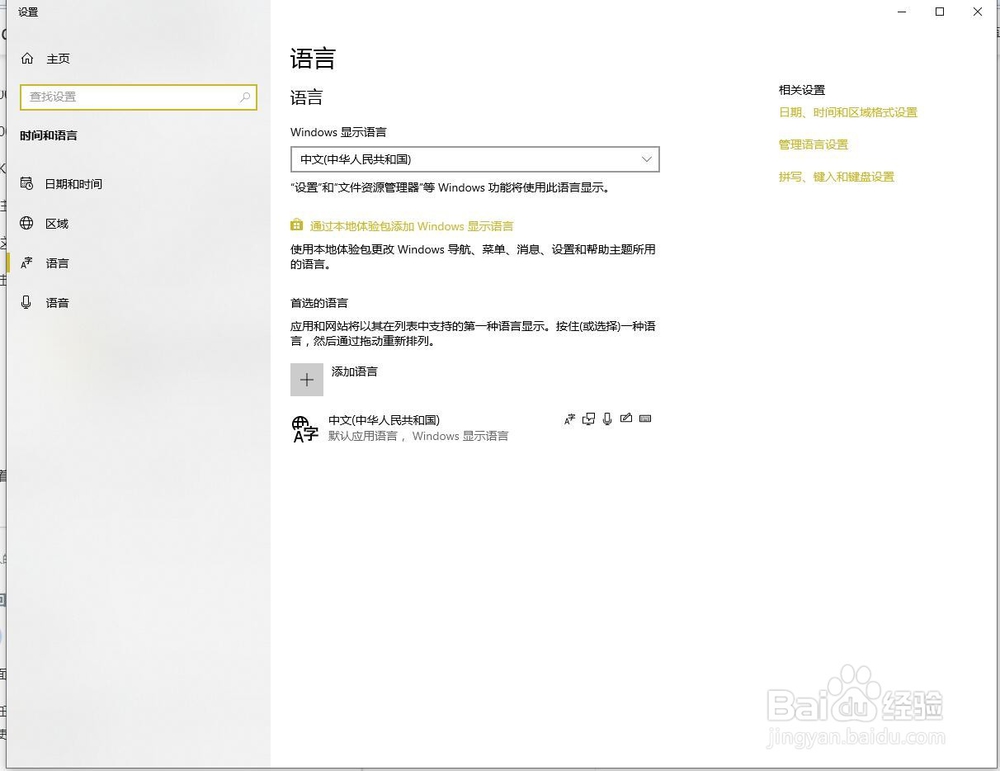
3、再点击拼写、键入和键盘设置,进入下图窗口,
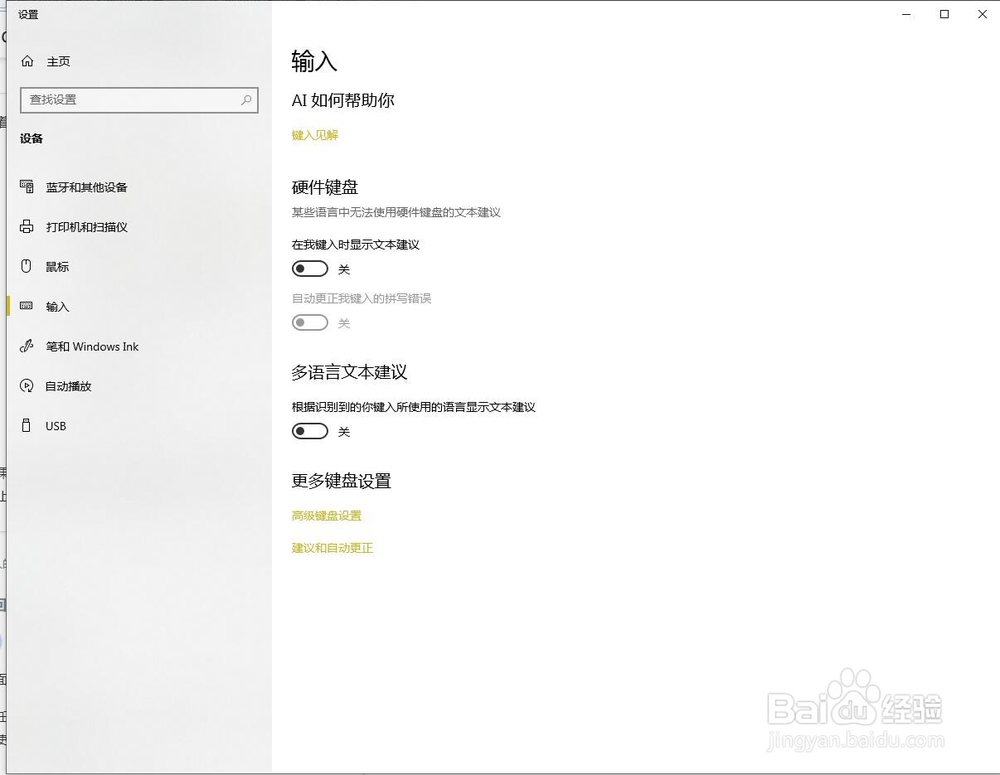
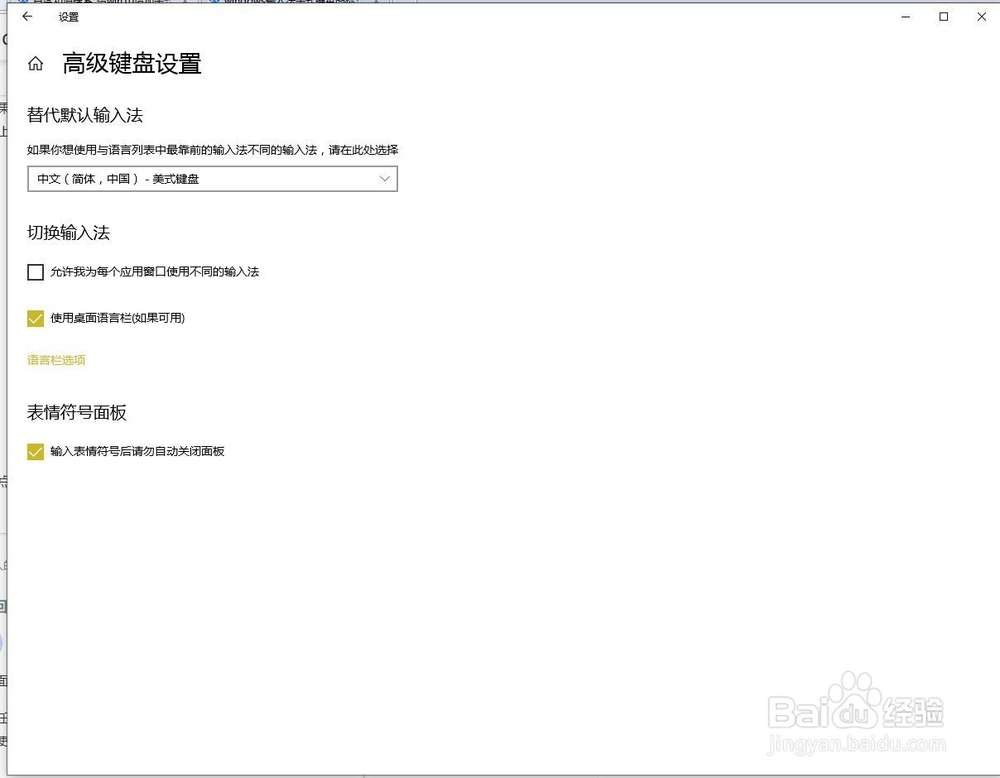
4、再点击高级键盘设置,将替代默认输入法设为中文(简体,中国)- 美式键盘,设置好后你会发现你按ctrl+shift还是无法切换到美式键盘,那是因为你还没设置好键盘快捷键,点击下图中间的语言栏设置
5、弹出下图
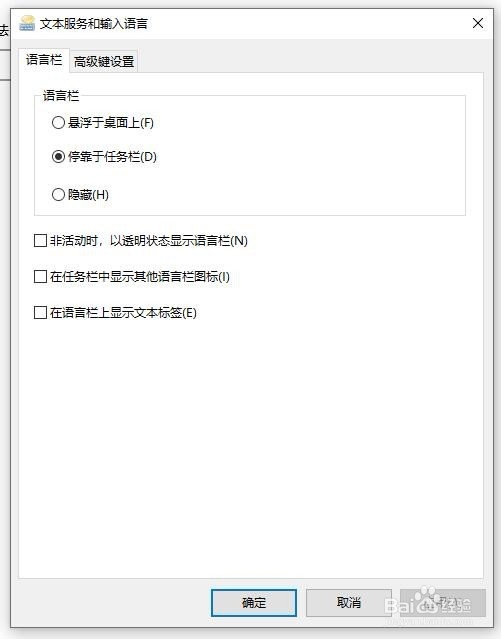
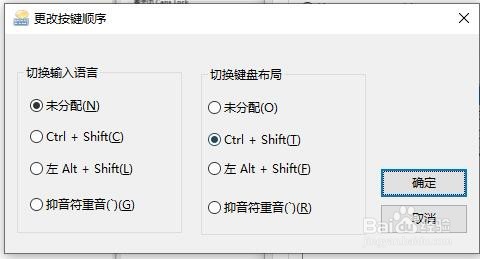
6、点击高级键设置,再点击更改按键顺序,按下图设置再点击确定
7、以后Win10输入法就能像Win7的输入法那样使用了