华为手机如何开启QQ的悬浮窗

 时间:2026-02-12 04:51:36

1、打开华为手机进入系统后,选择手机的设置图标进入。

华为手机如何开启QQ的悬浮窗

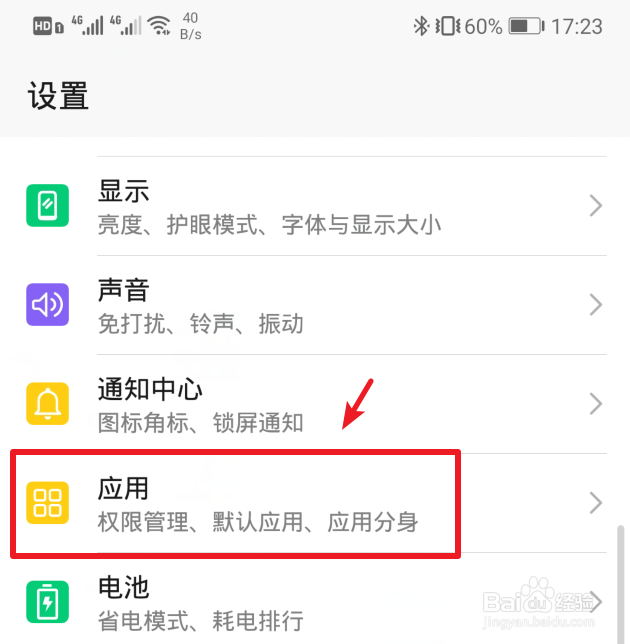
2、进入手机设置列表后,在设置中点击应用的选项。

华为手机如何开启QQ的悬浮窗

3、进入应用设置界面,选择权限管理的选项进入。

华为手机如何开启QQ的悬浮窗

4、点击进入后,我们选择上方的权限进行切换。

华为手机如何开启QQ的悬浮窗

5、在权限界面,点击悬浮窗的选项进入。

华为手机如何开启QQ的悬浮窗

6、点击后,将QQ后方的开关打开,即可打开qq的悬浮窗权限。

华为手机如何开启QQ的悬浮窗

1、进入手机QQ后,选择任意的好友进入聊天界面。

华为手机如何开启QQ的悬浮窗

2、在QQ聊天界面,点击下方的视频通话的图标,发起视频通话。

华为手机如何开启QQ的悬浮窗

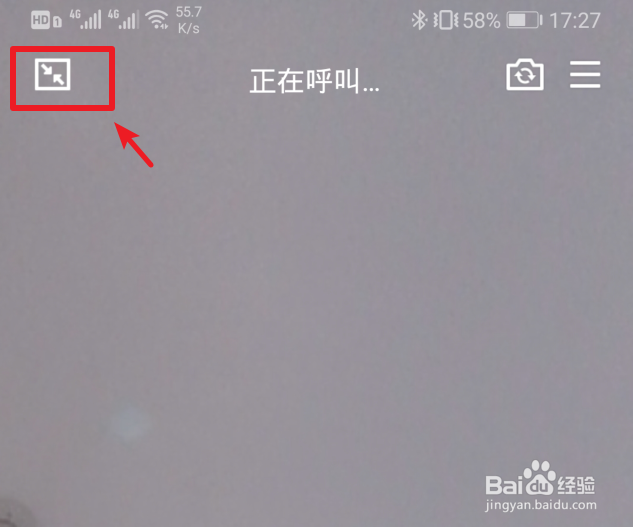
3、在视频通话界面,点击左上方的图标将视频最小化。

华为手机如何开启QQ的悬浮窗

4、点击后,页面会提示悬浮窗权限未获取,点击立即打开。

华为手机如何开启QQ的悬浮窗

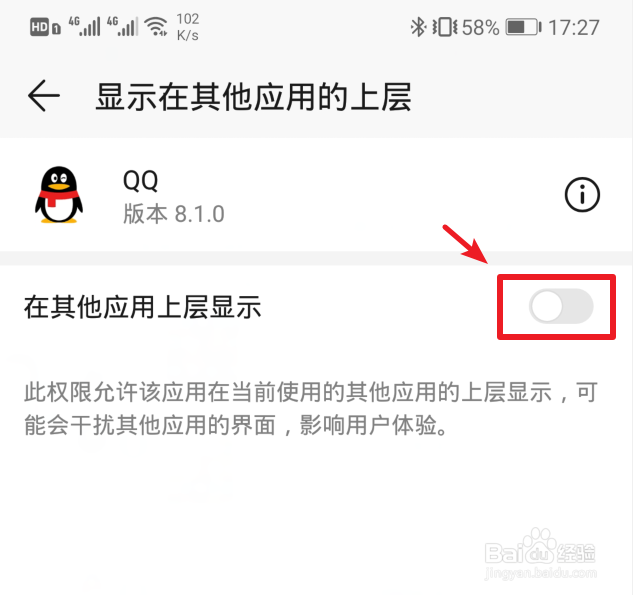
5、点击后,将显示在其他应用上层后方的开关打开,即可开启QQ的悬浮窗权限。
华为手机如何开启QQ的悬浮窗

  • 华为手机如何开启QQ悬浮窗
  • QQ悬浮窗怎么调出来
  • QQ悬浮窗应该怎样调出来
  • 华为游戏助手悬浮窗怎么打开
  • 怎么设置QQ小窗口聊天模式
  • 热门搜索
    学生旅游 张家界旅游注意事项 阿姆斯特丹旅游 旅游信息化 东营旅游景点 欧洲旅游最佳时间 世界旅游日是哪天 旅游景点排行榜 品途旅游网 澳洲旅游局