WPS表格技巧—如何批量转换英文大小写

 时间:2026-04-25 22:05:28

1、打开桌面上的excel

WPS表格技巧—如何批量转换英文大小写

2、打开文档

WPS表格技巧—如何批量转换英文大小写

3、我们看到如下表格,前面的单词都是首字母是大写,后面是小写,我们需要批量将它们转换成大写或者小写。

WPS表格技巧—如何批量转换英文大小写

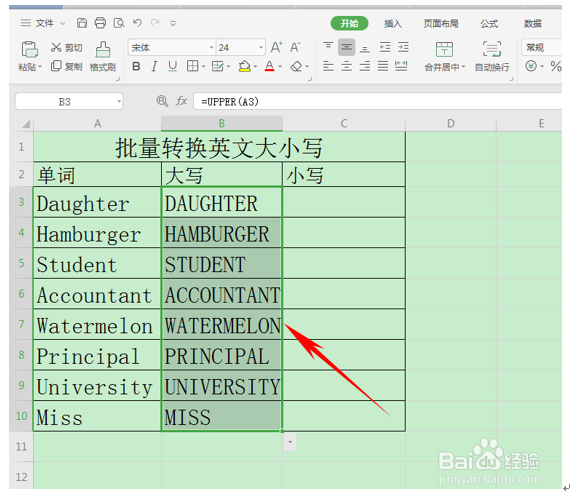
4、我们在大写中输入=UPPER,然后表格会出现UPPER的函数,双击这个函数,在括号里单击A3单元框。

WPS表格技巧—如何批量转换英文大小写

5、单击回车,选中B3单元格下拉填充框,B列的英文字母就都变成大写字母了。
WPS表格技巧—如何批量转换英文大小写

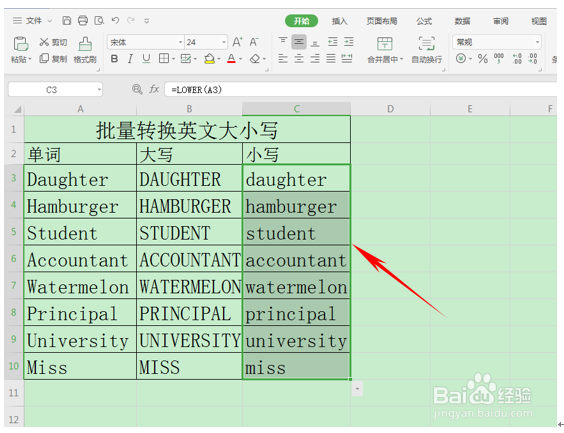
6、接下来我们看小写,我们在大写中输入=LOWER,然后表格会出现LOWER的函数,双击这个函数,在括号里单击A3单元框。

WPS表格技巧—如何批量转换英文大小写

7、单击回车,选中C3单元格下拉填充框,C列的英文字母就都变成小写字母了。
WPS表格技巧—如何批量转换英文大小写

  • WPS表格如何用LEFT函数提取字符串?
  • 如何在excel快速关闭多个工作簿?
  • 如何使用WPS/Excel VBA生成新的工作薄?
  • WPS中Excel怎么快速定位到最后一个单元格?
  • 如何把WPS表格的字母根据要求批量换成大小写?
  • 热门搜索
    美国拉斯维加斯旅游 扬州旅游集散中心 安吉旅游网 五家渠旅游 九寨沟 旅游 石家庄旅游景点排行 湖北旅游局官网 淄博旅游政务网 贵州旅游地图全图 北戴河旅游住宿
