如何用PS设计双色调图片

 时间:2024-10-11 19:28:43

1、打开PS,按crl+o打开图片,如图

如何用PS设计双色调图片

2、按crl+加号键放大兔脒巛钒图片,复制背景副本,隐藏,选择背景图层,按crl+u打开色相饱和度对话框,勾选着色,色相设置为70,饱和度设置为66,明度设置为0,点击确定,如图

如何用PS设计双色调图片

3、再次显示背景副本图层,按crl+u打开色相饱和度,着色,色相为33,饱和度为88,明度为0,点击确定,如图

如何用PS设计双色调图片

4、添加图层蒙版,设置前景色为黑色,背景色为白色,用画笔工具在男士人物上涂抹,增加人物色调,如图

如何用PS设计双色调图片

5、继续涂抹,修改画笔大小

如何用PS设计双色调图片

6、继续涂抹,修改画笔的硬度,如图

如何用PS设计双色调图片

7、继续涂抹,如图

如何用PS设计双色调图片

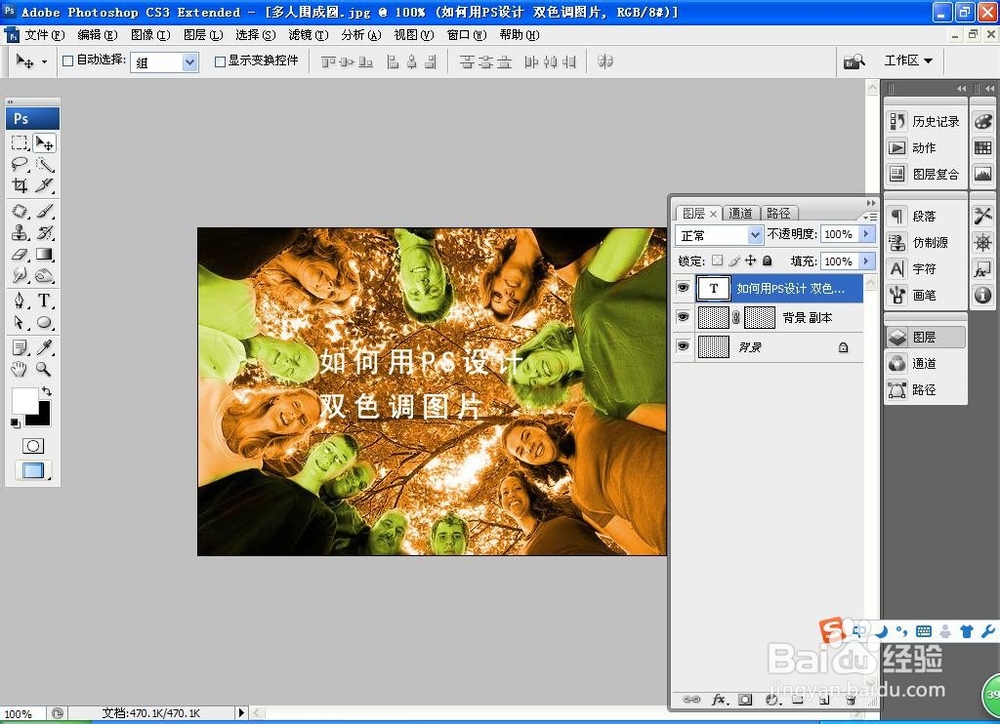
8、涂抹完成,选择横排文字工具,输入字体,设置字体颜色为白色,点击确定,如图,这样双色调图片就设计完成了。
如何用PS设计双色调图片
  • PS如何绘制锯齿形纯色圆形
  • PS中怎么设置高斯模糊?
  • Photoshop怎么制作梦幻粒子效果
  • 怎样用PS做抖动文字特效
  • ps看不清参考线怎么办
  • 热门搜索
    从化有什么旅游景点 杜马盖地旅游 斯里兰卡旅游费用 旅游体验师招聘信息 宁波周边旅游 印度旅游注意事项 冬季旅游推荐 国家5a旅游景区名单 旅游ppt背景图片 上海周边旅游景点推荐
