如何用word将文章回车和空格批量删除?

 时间:2026-05-06 06:31:31

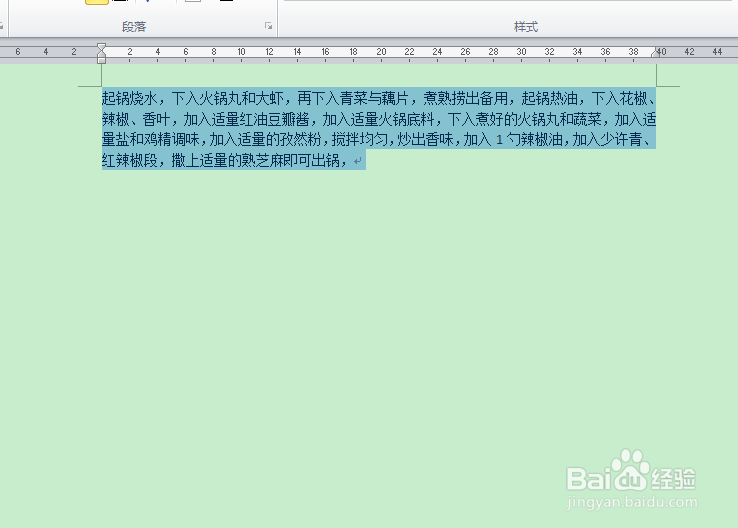
1、打开文章内容,点击快捷键“ctrl+A”选择所有文字。

如何用word将文章回车和空格批量删除?

如何用word将文章回车和空格批量删除?

2、使用快捷键“ctrl+H”打开替换功能,点击左侧的“更多”打开下拉选项。

如何用word将文章回车和空格批量删除?

如何用word将文章回车和空格批量删除?

3、点击下面的“特殊格式”,选择“段落标记P”。

如何用word将文章回车和空格批量删除?

4、然后点击“全部替换”,点击“是”。

如何用word将文章回车和空格批量删除?

如何用word将文章回车和空格批量删除?

5、同理,选择“空白区域W”进行全部替换,此外还可将多余的句号进行转换为逗号等。

如何用word将文章回车和空格批量删除?

如何用word将文章回车和空格批量删除?

6、这样文字的所有回车和空格就批量删除了。

如何用word将文章回车和空格批量删除?

1、1.打开文章内容,点击快捷键“ctrl+A”选择所有文字。

2.使用快捷键“ctrl+H”打开替换功能,点击左侧的“更多”打开下拉选项。

3.点击下面的“特殊格式”,选择“段落标记P”。

4.然后点击“全部替换”,点击“是”。

5.同理,选择“空白区域W”进行全部替换,此外还可将多余的句号进行转换为逗号等。

  • 使用WPS文字如何画出流程图:可选过程
  • 流程图编辑如何创建初始化设计元素
  • Visio2019如何画流程并用于word
  • 如何使用CAJ阅读器提取文献中的文字
  • js如何获取多个label标签的值
  • 热门搜索
    防城港旅游攻略 成都旅游公司 内蒙旅游景点 河源旅游 冬天旅游 古巴旅游 旅游服务与管理 旅游资源类型 常熟旅游 外伶仃岛旅游攻略