1、首先点击打开excel表格

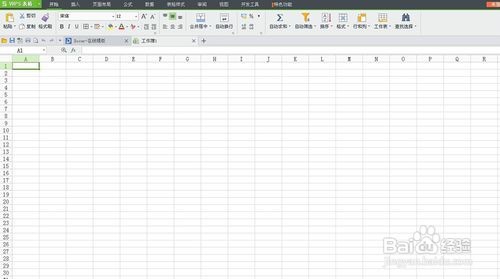
2、打开软件后,进入到表格窗口。
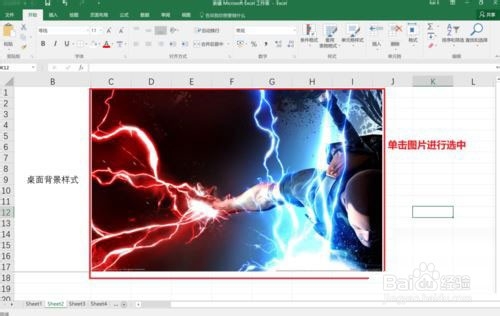
3、 先点击图片进行选中。
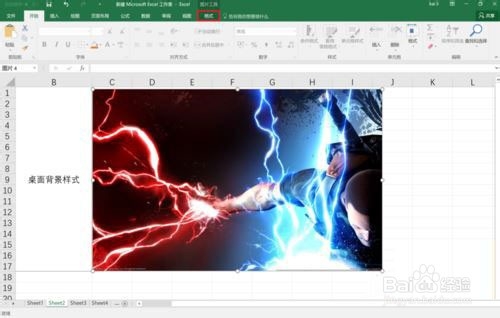
4、点击菜单栏中图片工具下面的格式,如下图红框所示。
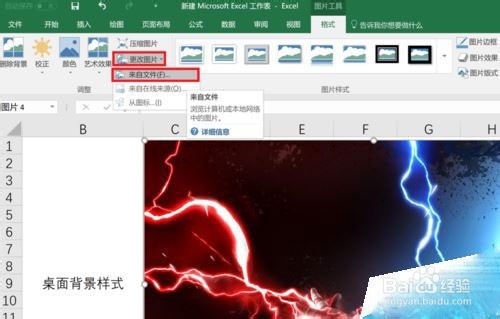
5、点击红框中的更改图片右下角的小三角,再在弹出菜单中点击“来自文件”
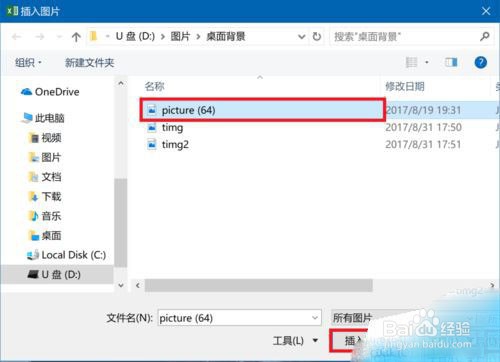
6、通过弹出的对话框,选择好想替换成的图片,然后点击插入。
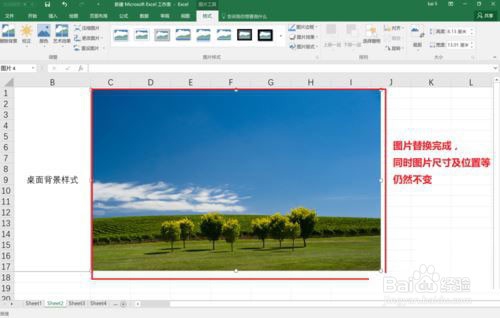
7、然后可以看到图片已经替换完成,而且其格式仍然保持不变,不需做任何调整。
时间:2026-04-30 22:03:48
1、首先点击打开excel表格
2、打开软件后,进入到表格窗口。
3、 先点击图片进行选中。
4、点击菜单栏中图片工具下面的格式,如下图红框所示。
5、点击红框中的更改图片右下角的小三角,再在弹出菜单中点击“来自文件”
6、通过弹出的对话框,选择好想替换成的图片,然后点击插入。
7、然后可以看到图片已经替换完成,而且其格式仍然保持不变,不需做任何调整。
