如何用ppt制作人物头像?

 时间:2026-04-28 09:39:25

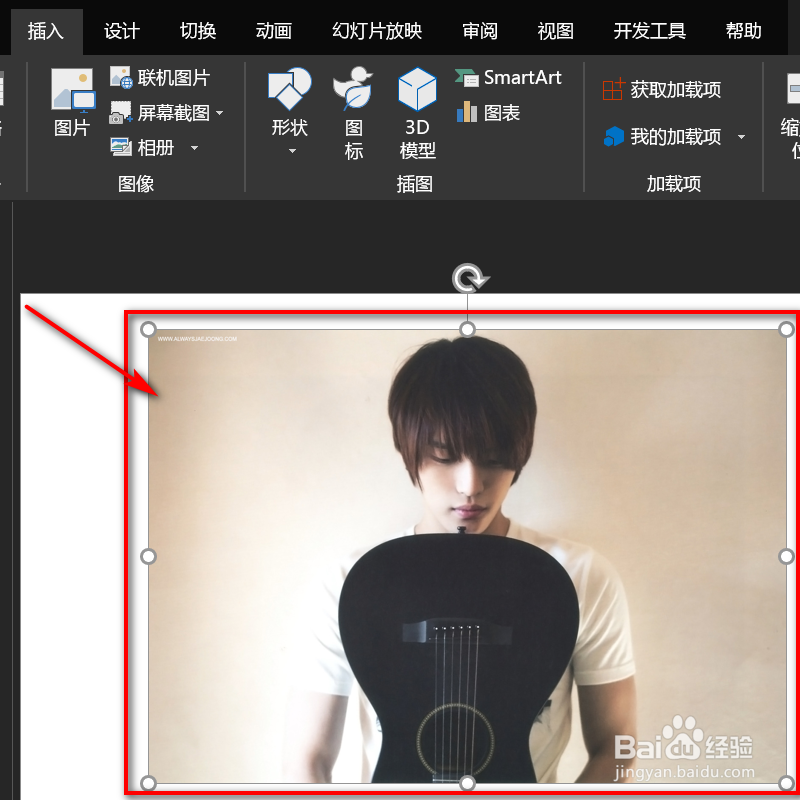
1、打开PPT,光标选择一张照片。

如何用ppt制作人物头像?

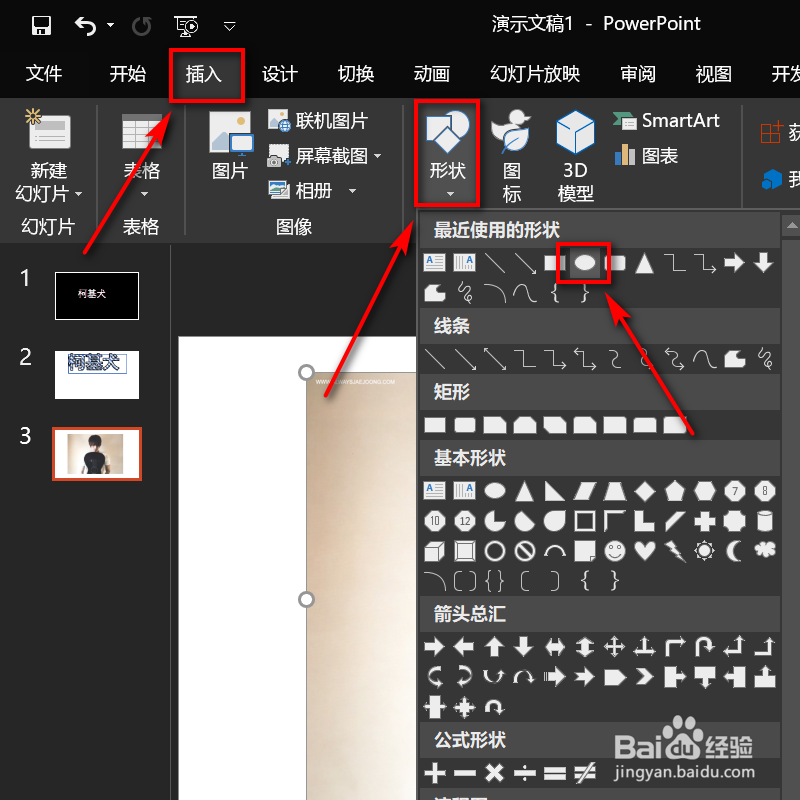
2、顶部点开插入,选择形状,选择椭圆。

如何用ppt制作人物头像?

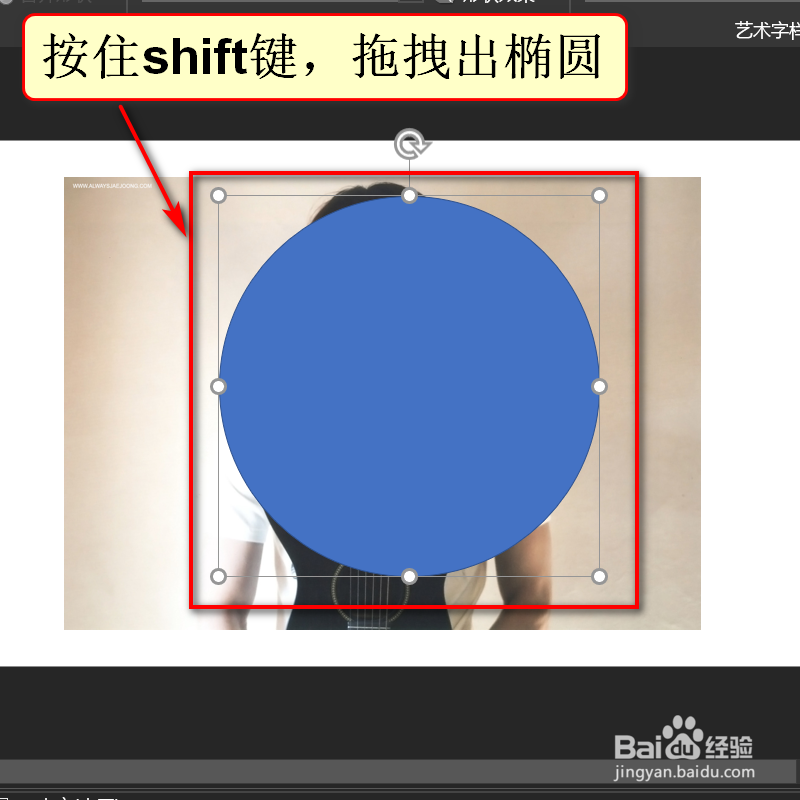
3、键盘按住shift键,直接拖拽出一个正圆。

如何用ppt制作人物头像?

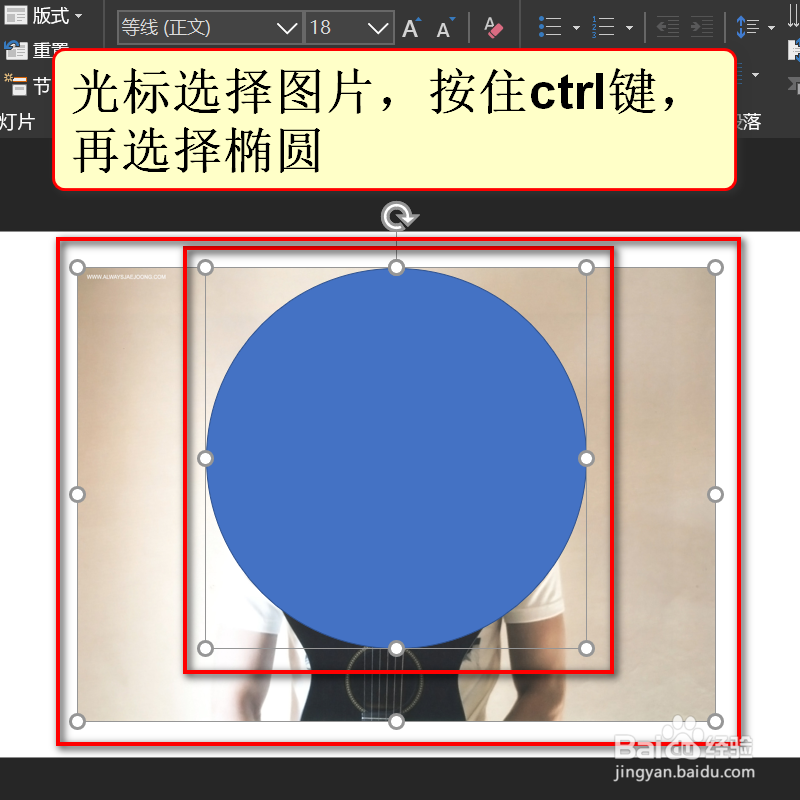
4、光标先选择图片,按住CTRL键,再选择椭圆。

如何用ppt制作人物头像?

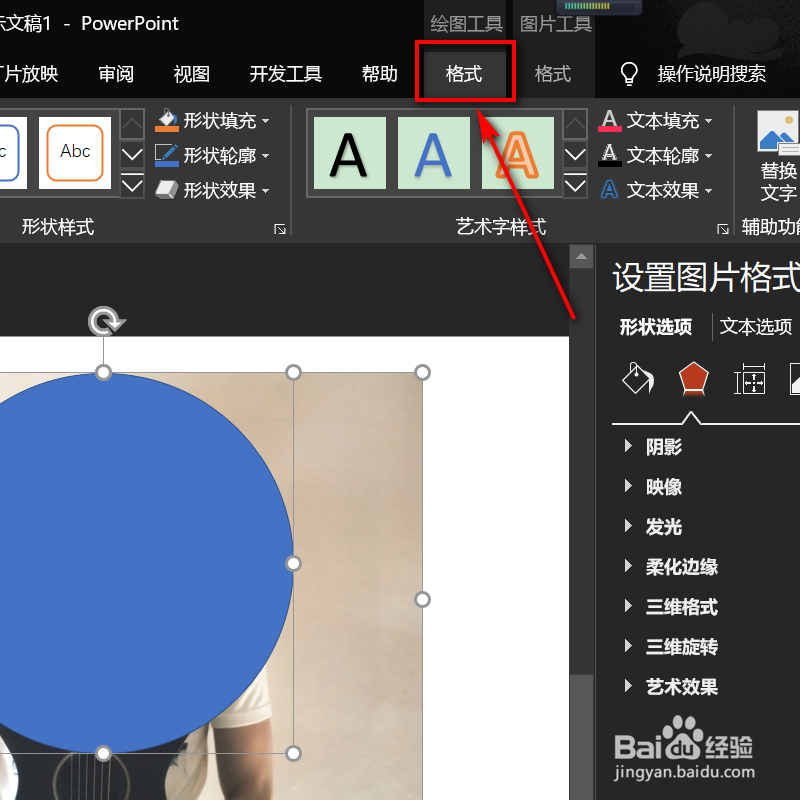
5、顶部点开格式。

如何用ppt制作人物头像?

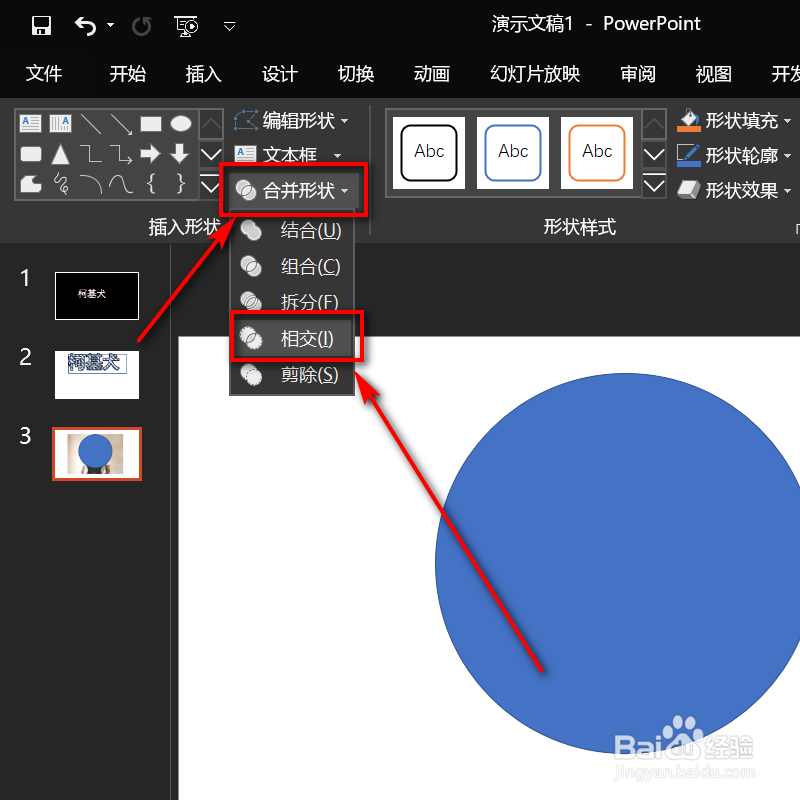
6、在合并形状处点开,选择相交。

如何用ppt制作人物头像?

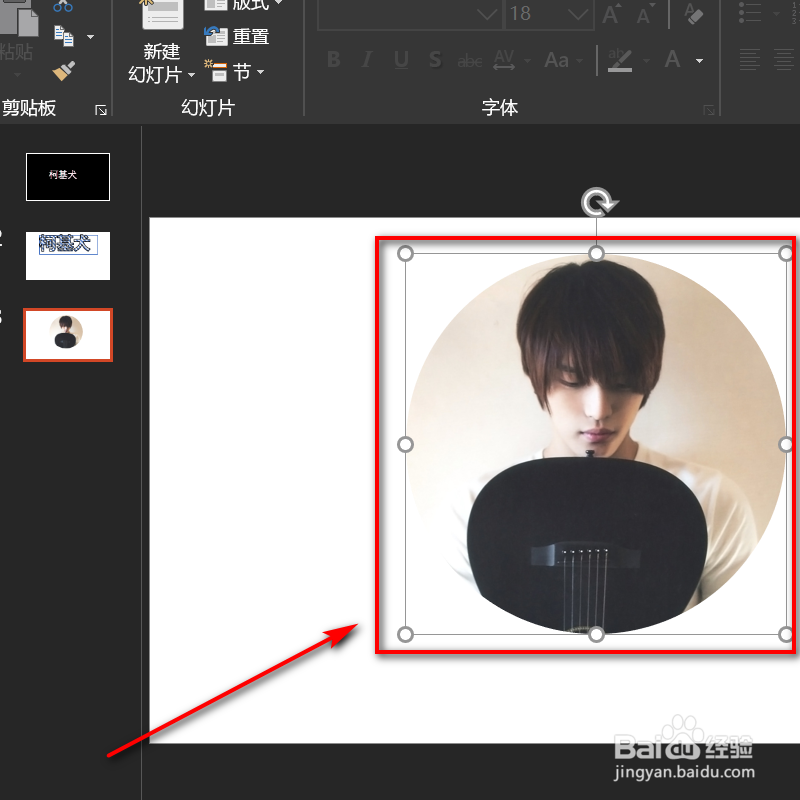
7、这样一张圆形的人物头像就制作完成了。

如何用ppt制作人物头像?

1、1、打开PPT,光标选择一张照片。
2、顶部点开插入,选择形状,选择椭圆。
3、键盘按住shift键,直接拖拽出一个正圆。
4、光标先选择图片,按住CTRL键,再选择椭圆。
5、顶部点开格式。
6、在合并形状处点开,选择相交。
7、这样一张圆形的人物头像就制作完成了。
  • 用PPT怎么绘制彩虹简笔画
  • WPS PPT里怎样给图表加上阴影
  • PPT音频时间条怎么添加书签
  • PPT如何添加动画效果?
  • 怎样让PPT中的图片有旋转,倒影效果
  • 热门搜索
    迪庆旅游 芙蓉镇旅游 南京旅游网 江浙沪旅游景点排行 湖南凤凰旅游攻略 大连到云南旅游 广西旅游线路 苏州旅游攻略二日游 旅游族 长葛旅游
