一招教你用PS简单制作环形文字的方法

 时间:2026-02-13 16:10:22

1、新建RGB文件、按下Ctrl-R显示标尺。在Layer调色版中按下新建按钮,新建一层。

一招教你用PS简单制作环形文字的方法

2、使用圆形选择工具,按住Shift键,拉出一个膨眠圆形选区。将前景设为黑色,选择Edit->Stroke,参数为两个像素,其他参数随意。

一招教你用PS简单制作环形文字的方法

3、从标尺上拉出两条辅助线确定圆心,用文字工具输入一个字,移至圆上部中央,如图。
一招教你用PS简单制作环形文字的方法

4、按Ctrl-T,如左:把文字中间的对称点[绿线圈住的那个]拖到辅助线相交的圆心处。
一招教你用PS简单制作环形文字的方法

5、然后把鼠标移到文字的控制点外出现旋转箭头时按住鼠标移动,矿婶文字将沿着圆的边缘滑趴没拒动,到适当位置放开,回车确定。

一招教你用PS简单制作环形文字的方法

一招教你用PS简单制作环形文字的方法

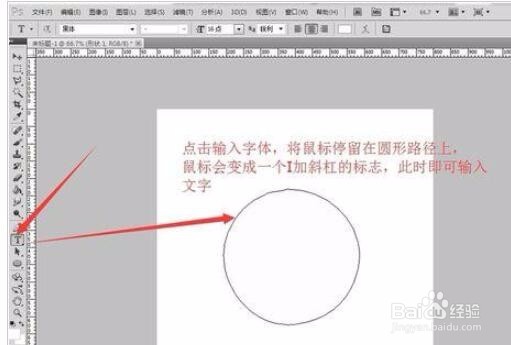
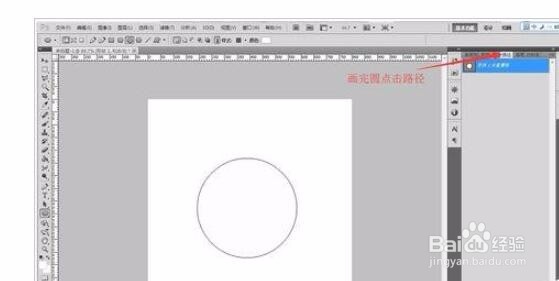
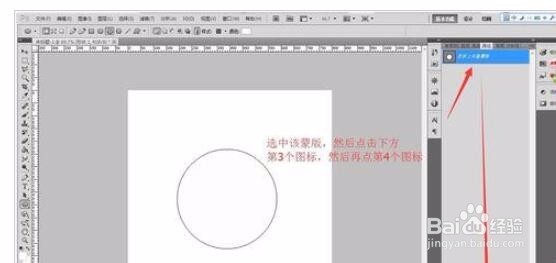
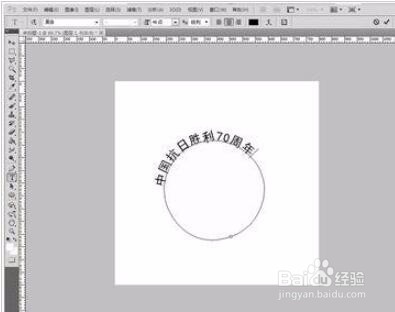
6、点击输入文字工具,当鼠标停留在圆形路径的时候,鼠标会变成I性状,点击输入文字即可。这样,效果就出来了。
一招教你用PS简单制作环形文字的方法

  • 怎么利用ps的极坐标制作放射性背景
  • ps怎么做出纸质纹理
  • 如何使用PS中的色阶对照片滤镜
  • PS怎么制作3D立体效果
  • 如何用ps做翻页效果?
  • 热门搜索
    舟山普陀山旅游攻略 嵊泗列岛旅游 毕棚沟旅游 四川旅游最佳路线 山东临沂旅游景点大全 长春旅行社旅游报价 成都到峨眉山旅游攻略 帕劳旅游报价 3月适合旅游的地方 捷成旅游网