PPT中如何取消图形的轮廓填充

 时间:2026-02-13 02:34:10

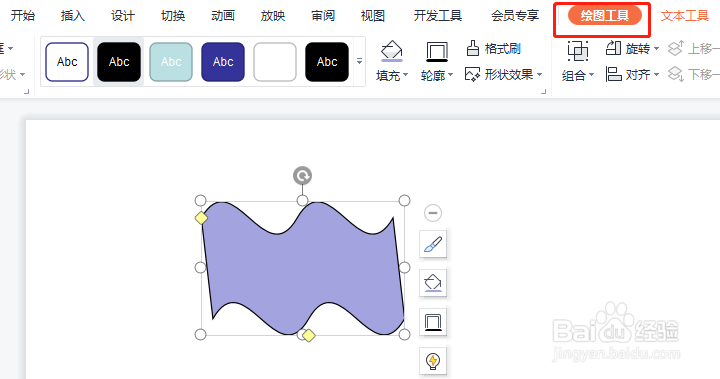
1、打开PPT软件,我们可以看到图形设置了轮廓填充色,我们单击绘图工具。

PPT中如何取消图形的轮廓填充

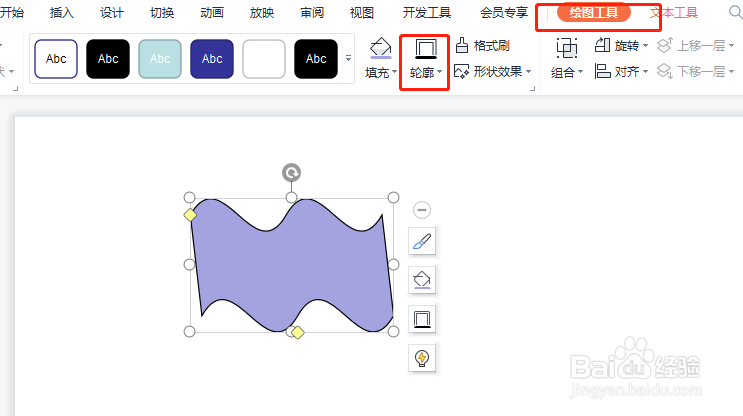
2、在绘图工具菜单中,我们选择轮廓。

PPT中如何取消图形的轮廓填充

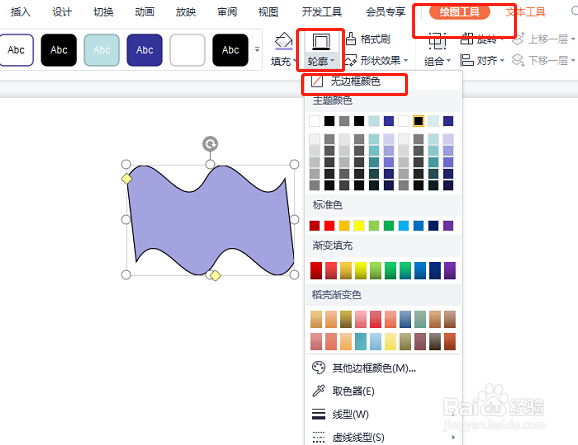
3、打开轮廓的下拉按钮,在菜单中,我们选择无边框颜色。

PPT中如何取消图形的轮廓填充

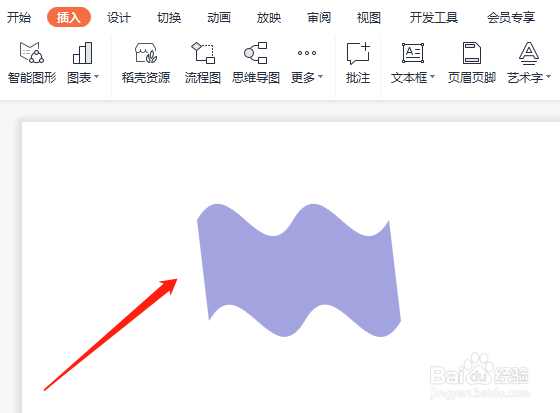
4、最后完成,可以看到图形的轮廓填充取消掉了,如图。

PPT中如何取消图形的轮廓填充

  • 如何将PPT版面设置成A4纸大小
  • PPT中图片调整到自定义参考线区域宽度的方法
  • 怎么在ps中使用图层控制面板复制图层
  • 怎样在ps cc中给图片添加墨水轮廓特效
  • ppt演示演示文稿版面如何设置为A4纸张大小
  • 热门搜索
    天津周边旅游 一起旅游 欧洲旅游签证 华东旅游 重庆旅游学校 江泰旅游保险网 阜新旅游 吉林省旅游景点 锦州旅游景点大全 新疆的旅游景点