1、1. 打开PSCC2018软件,新建背景色的空白文档。

2、2. 选工具箱中自定形状工具。

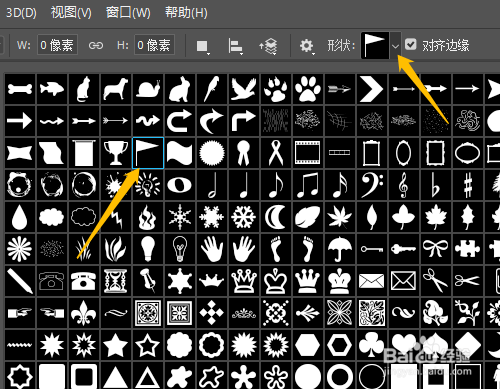
3、3. 选项栏形状中找到旗帜,选模式和填充颜色。

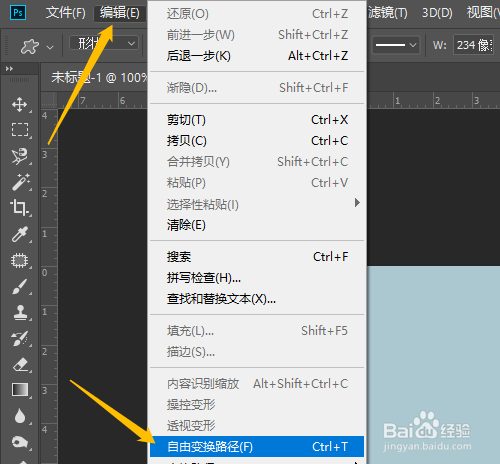
4、4. 拖动鼠标绘制出旗帜图形。选编辑菜单,自由变换路径。

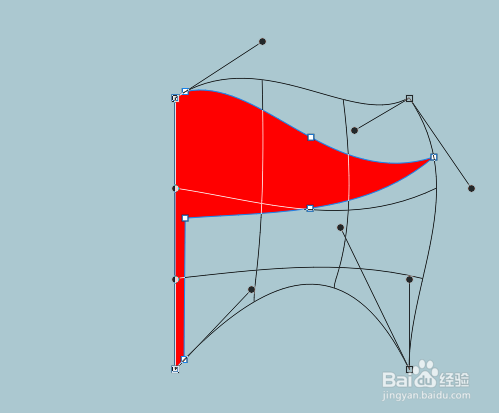
5、5. 鼠标在图形中右击选变形,拖动黑色小圆圈进行操作。制作出效果图。


时间:2026-04-24 02:07:36
1、1. 打开PSCC2018软件,新建背景色的空白文档。
2、2. 选工具箱中自定形状工具。
3、3. 选项栏形状中找到旗帜,选模式和填充颜色。
4、4. 拖动鼠标绘制出旗帜图形。选编辑菜单,自由变换路径。
5、5. 鼠标在图形中右击选变形,拖动黑色小圆圈进行操作。制作出效果图。
