Win10任务栏不显示程序缩略图的解决方法

 时间:2026-02-18 14:01:13

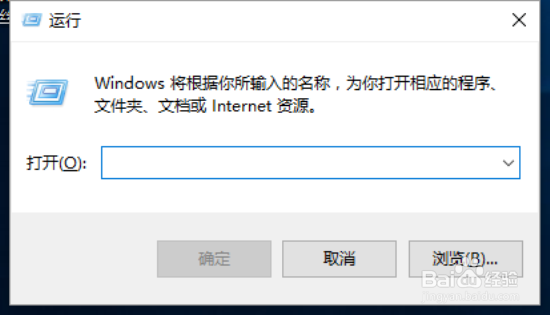
1、在Win10系统下,按住键盘的“Win+R”组合快捷键,系统将会打开“运行”命令对话窗口。如图所示;
Win10任务栏不显示程序缩略图的解决方法

2、在打开的运行命令对话框中输入“gpedit.msc”命令,然后再点击“确定”按钮。如图所示;

Win10任务栏不显示程序缩略图的解决方法

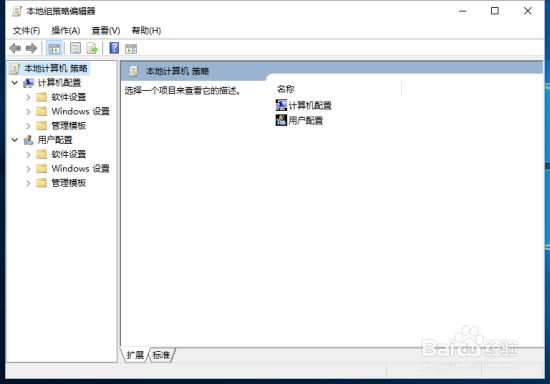
3、点击确定按钮后,这个时候会打开“本地组策略编辑器”对话窗口,如图所示;
Win10任务栏不显示程序缩略图的解决方法

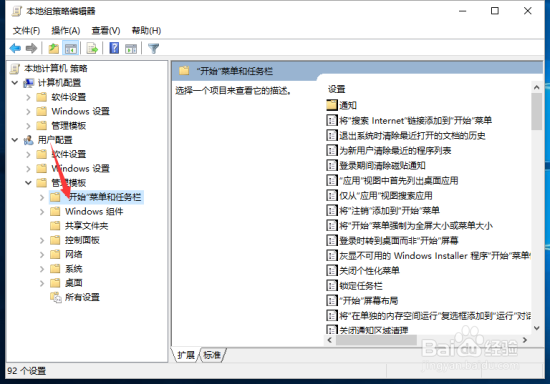
4、在本地组策略编辑器窗口的左侧小窗口中,依次展开“用户配置-->管理模版-->开始菜单和任务栏”选项。如图所示;
Win10任务栏不显示程序缩略图的解决方法

5、在“开始菜单和任务栏”选项右侧窗口,找到“关闭任务栏缩略图”选项选中并双击鼠标左键将其打开。如图所示;

Win10任务栏不显示程序缩略图的解决方法

6、在打开的“关闭任务栏缩略图”对话窗口中,将其设置更改为“未配置”选项,然后在点击“应用-->确定”按钮退出即可。如图所示;

Win10任务栏不显示程序缩略图的解决方法

  • windows10系统如何改变任务栏显示的图标。
  • Win10怎么设置指纹登录
  • win10进入后频闪如何解决?
  • Win7系统怎么关闭用户账户控制(UAC)窗口
  • 关于如何把office自带的输入法删除,卸载
  • 热门搜索
    合肥有什么旅游景点 香港赤柱旅游攻略 晋城旅游网 春节旅游去哪里 瓦房店旅游 上海到日本旅游 湖南旅游景点推荐 旅游百事通旅行社 北京怀柔旅游 旅游产品营销方案
